WordPressを更新しないとどうなる?放置したサイトに起きる4つのことと、安全に更新を続ける方法
VIEW MORE
この記事の要点
こんな人向け
PHPは、WordPressを動かしているプログラム言語です。WordPressの本体も、テーマも、プラグインもPHPで書かれていて、レンタルサーバーの上でPHPが動くことで、ページが表示されます。
PHPには8.2、8.3のようにバージョンがあり、開発チームが問題を直してくれる期間(サポート期間)が、バージョンごとに決まっています。PHPの公式サイトによると、新しいバージョンが出てから2年間は不具合と安全の問題の両方が直され、その後の2年間は安全に関わる重大な問題だけが直されます。合わせて4年が過ぎると、サポートが終わります。
| バージョン | 安全の修正が続く期限 | 今の状態 |
|---|---|---|
| PHP 8.2 | 2026年12月31日 | 年内でサポートが終わります |
| PHP 8.3 | 2027年12月31日 | 安全に関わる修正だけが続いています |
| PHP 8.4 | 2028年12月31日 | 不具合と安全の両方の修正が続いています |
| PHP 8.5 | 2029年12月31日 | 不具合と安全の両方の修正が続いています |
PHPの公式サイトの Supported Versions のページで、2026年11月23日に確かめた期限です。PHP 8.1以前は、すでにサポートが終わっています。
サポートが終わったバージョンでは、新しく脆弱性(プログラムの欠陥で、悪用されるおそれのあるもの)が見つかっても、直したバージョンが出ません。そのためレンタルサーバーの会社は、サポートが終わる前後に、新しいバージョンへの切り替えをお願いするメールを送ったり、古いバージョンの提供をやめたりします。
PHP 8.2は、2026年12月31日でサポートが終わります。今のサイトが8.2以前で動いている場合は、年内に切り替えを考えておくと安心です。WordPressの公式サイトでも、PHP 8.3以上を使うことが勧められています。
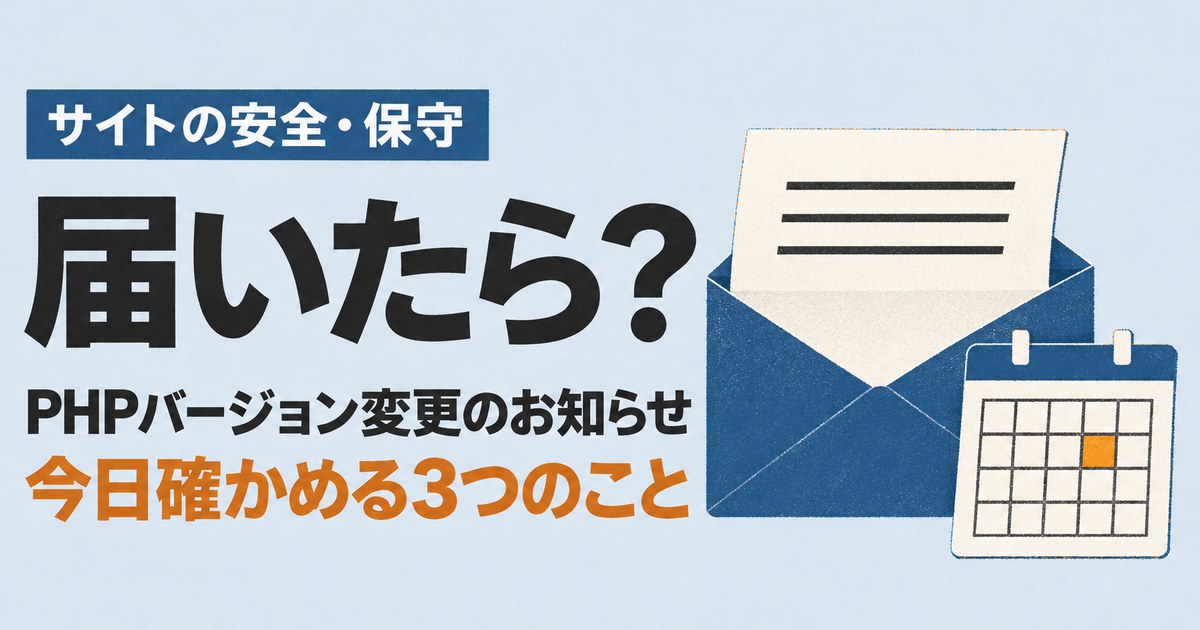
メールが届いても、その日にサイトが止まるわけではありません多くのメールは、期限や切り替えの予定を前もって知らせるものです。慌てて切り替えると、確かめる前に表示が崩れてしまうこともあります。まずはメールの中身を落ち着いて読むところから始めてみてください。PHP 8.2の期限までの進め方は、PHP 8.2のサポートは2026年12月31日で終了。WordPressサイトで期限までにやることで説明しています。
サーバー会社から届くPHPのバージョンのメールは、中身によって大きく3つに分かれます。何もしなくて良いもの、期限までに自分で切り替える必要があるもの、決まった日にサーバー会社が切り替えるものです。どれにあたるかで、急ぐ必要があるかと、やることが変わります。
メールの内容と、サイトに起きること
「推奨バージョンを変更しました」「新しいバージョンを追加しました」と書かれたメール
今のサイトはそのままです
新しく作るサイトの初めの設定が変わるだけで、今のサイトのPHPは変わりません。例えばエックスサーバーが2025年に出した、推奨のバージョンを8.3にしたという案内がこれにあたります。急ぐ必要はありませんが、今のバージョンを一度確かめておくと安心です。
「〇月〇日で提供を終了します」「期限までに変更してください」と書かれたメール
期限までに切り替えが必要です
期限を過ぎると、そのバージョンを選べなくなったり、サーバー会社の側で切り替えられたりします。期限の前の、都合の良い日に自分で切り替えておくと安心です。
「〇月〇日に自動で切り替えます」と書かれたメール
その日にPHPが変わります
何もしなくても、決められた日に新しいバージョンになります。例えばロリポップは2024年に、PHP 8.2(モジュール版)を使っていたサイトを、8.3に自動で切り替えました。その日より前に、新しいバージョンで表示が崩れないかを確かめておくと安心です。
どれにあたるか分かりにくい時は、メールの中の日付を探してみてください。日付の近くに、自動、提供終了、期限といった言葉があれば、その日を境にサイトのPHPが変わる可能性があります。日付がなく、新しいバージョンの紹介だけであれば、急ぐ必要はないことが多いです。
メールに、対象のサーバーの番号やドメインが書かれていることもあります。自社のサイトが対象かどうかは、サーバー会社の管理画面で、ドメインごとのPHPのバージョンを見ると分かります。
メールのリンクからではなく、いつもの方法で管理画面を開くと安心ですサーバー会社を装った偽のメール(フィッシングメール)も届くことがあります。例えばエックスサーバーは、自社を装ったメールが出回っていると公式サイトで注意を呼びかけていて、送り主のアドレスだけでは見分けられない場合もあるとしています。メールの中身は、メールのリンクではなく、ブックマークなどいつもの方法でサーバー会社の管理画面や公式サイトの案内のページを開いて確かめることをおすすめします。
古いPHPを残し続けるか、サーバー会社の側で切り替えるかの考え方は、会社によって違います。2026年11月23日時点で、各社の公式の案内やマニュアルで確かめられた内容をまとめます。
| 会社 | これまでの案内と方針 | 切り替えた後に戻せるか |
|---|---|---|
| エックスサーバー | 2025年7月28日に、新しく追加するドメインの初めのPHPを8.3に変えました。この時、今動いているサイトのPHPは自動では変えないと案内しています。マニュアルでは8.2を旧バージョンとしていて、新しく使うことは勧めていません。 | 表示などに問題が起きた時は、サーバーパネルの同じ画面から元のバージョンに戻せると案内しています。 |
| ConoHa WING | 2026年10月22日に、使っているバージョンを変えずに、提供している全てのPHPに安全のための修正を当てたと発表し、利用者がバージョンを変える作業は必要ないとしています。古いバージョンをいつまで提供するかは、公式のサポートのページには書かれていません。 | コントロールパネルのPHP設定で、バージョンを選び直す形です。 |
| さくらのレンタルサーバ | PHPの提供の方針として、サポートが終わったバージョンも、基本は提供を続けるとしています。ただ、重大な脆弱性が見つかった時などは提供を終えることがあり、その時はサーバー会社の側で、一番近い新しいバージョンに切り替えるとしています。重大な脆弱性の場合は、予告がないこともあるそうです。 | 不具合があれば、サーバーコントロールパネルの言語バージョン設定で、古いバージョンを選び直すと戻せると案内しています。 |
| ロリポップ | 2024年6月26日のメンテナンスでは、PHP 8.2(モジュール版)の提供を終え、使っていたサイトを8.3(モジュール版)に自動で切り替えました。2026年10月22日には、8.1以下を使っている利用者に、8.2以降への切り替えをお願いしています。 | ユーザー専用ページのPHP設定で変えられます。ただし、7.1より前のバージョンから上げた場合は、元に戻せないと案内しています。 |
各社の方針は、今後変わることがあります。届いたメールに書かれた内容を、一番に確かめてみてください。
このように、同じ古いPHPでも、残しておける会社もあれば、会社の側で新しいバージョンに切り替えることがある会社もあります。自動で切り替わる場合でも、テーマやプラグインが新しいPHPに合っていなければ、表示が崩れることがあります。サーバー会社が切り替えてくれるから安心とは限らないため、切り替わる前に確かめておくことをおすすめします。
メールの意味がどうしても分からない時は、サーバー会社のサポートに、自社のサイトが対象か、自動で切り替わるか、切り替わった後に戻せるかの3つを問い合わせてみるのが確実です。
メールを読んだら、切り替えの作業に入る前に、次の3つを確かめておくと安心です。どれもサイトを変える作業ではないので、画面を見るだけで済みます。
切り替える前に見ておきたい3つのこと
メールに書かれた期限と対象
対象のバージョン、期限の日付、自動で切り替わるかどうかを見ます。
今のPHPのバージョン
WordPressの管理画面か、サーバー会社の管理画面で見られます。8.3以上なら、急ぐ必要はありません。
テーマとプラグインの更新
長い間更新されていないものがないかを見ます。新しいPHPで崩れる原因になりやすい所です。
WordPressの管理画面にログインし、ツール → サイトヘルスを開きます。情報のタブにあるサーバーの欄を開くと、PHPのバージョンが出ます。WordPress公式の案内では、ここが8.3以上であれば、今はPHPを上げる必要はないとされています。画面の写真つきの手順は、WordPressのPHPバージョンを確認する方法(管理画面で3分)で説明しています。
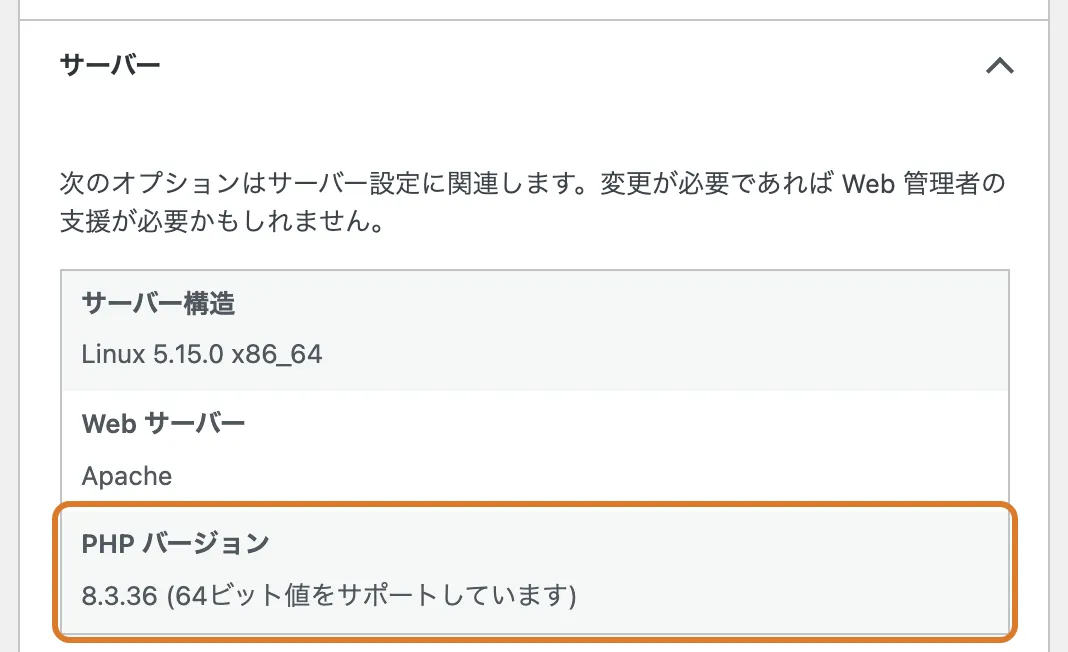
なお、サーバー会社が安全のための修正を当てていても、サイトヘルスに出る番号は変わらないことがあります。例えばConoHa WINGは、修正を当てた後も、サイトヘルスなどには前と同じ番号が出る場合があると案内しています。番号の後ろの細かい数字より、8.2や8.3といった前の2つの数字を見ると分かりやすいです。
新しいバージョンのWordPressの本体は、新しいPHPに合わせて作られています。気をつけたいのは、テーマとプラグインです。長い間更新されていないものは、新しいPHPで表示が崩れたり、エラーが出たりすることがあります。WordPress公式の案内でも、PHPを上げる前に、テーマとプラグインが今も更新されているかを確かめ、分からない時は作った人に聞くよう勧められています。
ここまで確かめて、PHPが8.2以前で、期限が書かれたメールが届いている場合は、次の章の準備に進むのがおすすめです。
切り替えの作業そのものは、多くのレンタルサーバーで、管理画面からバージョンを選ぶだけです。大切なのは、その前の準備と、その後に確かめることです。詳しい手順と、サーバー会社ごとの画面は、WordPressのPHPバージョンアップで失敗しないために。切り替える前の3つの確認と、崩れた時に元へ戻す順番で説明しています。ここでは、全体の流れだけをまとめます。
切り替えの前、直後、崩れた時にやること
1切り替える前
2切り替えた直後
3表示が崩れた時
更新の前のバックアップの取り方と、更新を進める順番は、WordPressの更新ボタンが怖くて押せない。壊さずに更新する手順と、壊れた時の戻し方で画面つきで説明しています。
切り替えた後に、画面に「このサイトで重大なエラーが発生しました」と出た場合は、テーマかプラグインが新しいPHPに合っていないことが考えられます。まずはPHPを元のバージョンに戻してみてください。それでも直らない時の戻し方は、「このサイトで重大なエラーが発生しました」の原因はプラグインが多い。WordPressを元に戻す3つの方法で説明しています。
自動で切り替わる日が決まっている時は、先に自分で切り替える方法もあります自分で選んだ日に切り替えておくと、表示が崩れた時にすぐ気づいて、元に戻せます。ただし、サーバー会社が古いバージョンの提供を終えた後は、そのバージョンに戻せないことがあります。切り替わった後に戻せるかどうかは、メールかサポートの窓口で確かめておくと安心です。
メールの中身を読むことや、今のバージョンを確かめることは、画面を見るだけなので、自社でやってみて大丈夫です。一方で、切り替えた後に表示が崩れた時の調べ方や、バックアップから戻す作業は、サイトの中身に触るので、慣れていないと時間がかかります。
作業ごとに分ける
自社でできる作業
画面を見る、問い合わせるだけで済む作業
どれもサイトの表示を変えない作業です。
専門の会社に任せると安心な作業
サイトの中身に触る、戻す知識が必要な作業
任せる場合は、届いたメールの文と、今のPHPのバージョンを伝えると、話が早く進みます。
PHPのこと以外にも、今のサイト全体が古くなっていないかが気になる場合は、無料のサイト診断(約2分)で、WordPressのバージョンの古さなどから、保守を続けるか、乗り換えるか、今のままで大丈夫かの目安を確かめられます。
PHPの切り替えの前に、サイト全体の状態を無料で確かめませんか
サイトのアドレスを入れていただくと、WordPressのバージョンの古さ・暗号化(https)・表示の速さを調べ、保守を続けるか、乗り換えるか、今のままで大丈夫かの目安をお伝えします。
次に読む