PHP 8.2のサポートは2026年12月31日で終了。WordPressサイトで期限までにやること
VIEW MORE
この記事の要点
こんな人向け
WordPressの更新には、新しい機能だけでなく、見つかった脆弱性(悪用されるおそれのある欠陥)の修正が入っています。WordPress公式も、本体・プラグイン・テーマは常に最新にするよう案内しています。
更新ボタンを押さないままにすると、修正はサイトに届きません。修正バージョンが出ると、脆弱性の内容も公表されることがよくあります。そのため、更新しないサイトは、中身が知れ渡った脆弱性を抱えたままになります。
脆弱性が見つかってから、狙われるまで
一方で、更新で表示が崩れることがあるのも事実です。テーマとプラグインの組み合わせによっては、新しいバージョンと合わないことがあるからです。だからこそ、戻せる準備をしてから、1つずつ押すという手順が大切になります。この記事は、その手順を順番に説明します。
更新は危険を減らすもので、ゼロにはできません最新にしていても、まだ見つかっていない脆弱性や、パスワードの使い回しなど、別の入口が残ることがあります。更新は、いちばん効く基本の対策と考えてください。
バックアップは、サイトの控えです。WordPress公式は、更新の前に必ずバックアップを取るよう案内しています。控えがあれば、更新で壊れても、更新前の状態に戻せます。
控えはファイルとデータベースの2つで1組WordPressは、画像やテーマなどのファイルと、記事や設定が入ったデータベース(情報をしまっておく入れ物)の2つでできています。公式の案内でも、両方そろって初めて元どおりに戻せるとしています。
控えの用意のしかたは、サーバーで決まる
契約しているレンタルサーバーに、自動バックアップがある
戻し方を確かめておく
何日分残るか、どのメニューから戻すかを、更新の前に見ておく。
自動バックアップがない、またはあるか分からない
プラグインで控えを取る
バックアップ用のプラグインで、更新の直前に控えを取る。
レンタルサーバーの自動バックアップは、サーバー会社が毎日、控えを別の場所にコピーしてくれる仕組みです。あるかどうかは、サーバー会社の管理画面かマニュアルで確かめます。
| サーバー会社 | 自動バックアップの中身と、戻す場所 |
|---|---|
| エックスサーバー | 全プランにあり。ファイル(Web・メール)とデータベースを、それぞれ14日分残す(古いサーバーはファイルが7日分)。 ファイルはサーバーパネルの 自動バックアップの取得・復元、データベースは MySQLバックアップ から戻す |
| ConoHa WING | 過去14日分を自動で残す。Web・メール・データベースを分けて戻せる。 サーバー管理のメニューの 自動バックアップ から戻す |
他のサーバー会社は、それぞれのマニュアルで、自動バックアップという言葉で検索してください。プランによって、ない場合や別の申し込みが要る場合があります。画面の名前は、サーバー会社の更新で変わることがあります。
自動バックアップがない場合や、念のためもう1つ控えを持ちたい場合は、バックアップ用のプラグインを使います。たとえば UpdraftPlus は、ファイルとデータベースの控えを取り、Google ドライブや Dropbox などのサーバーの外に保存できます。プラグインは、WordPress公式のプラグインの一覧から探せます。
戻す時に上書きされることも知っておくエックスサーバーの案内では、自動バックアップから戻すと、対象のファイルは控えの内容に置き換わり、控えの日より後に作ったファイルは消えます。更新の直前に新しい記事を書いたなら、その記事も控えに入るよう、控えを取り直してから更新します。
本体とプラグインのどちらを先に更新するかは、よく聞かれます。WordPress公式の案内では、どのサイトにも当てはまる1つの決まった順番はないとしています。プラグインによっては本体より先に更新が必要なものも、新しい本体でないと動かないものもあるからです。
公式が示しているのは、次の流れです。迷ったら、プラグインやテーマの更新の説明を読んで決めるよう書かれています。
バックアップを取る
02で用意した控えが、今日の日付で残っているかを確かめます。
更新できるものを一覧で見る
左のメニューの ダッシュボード → 更新 を開くと、本体・プラグイン・テーマ・翻訳の更新がまとめて表示されます。プラグイン → インストール済みプラグイン でも見られます。
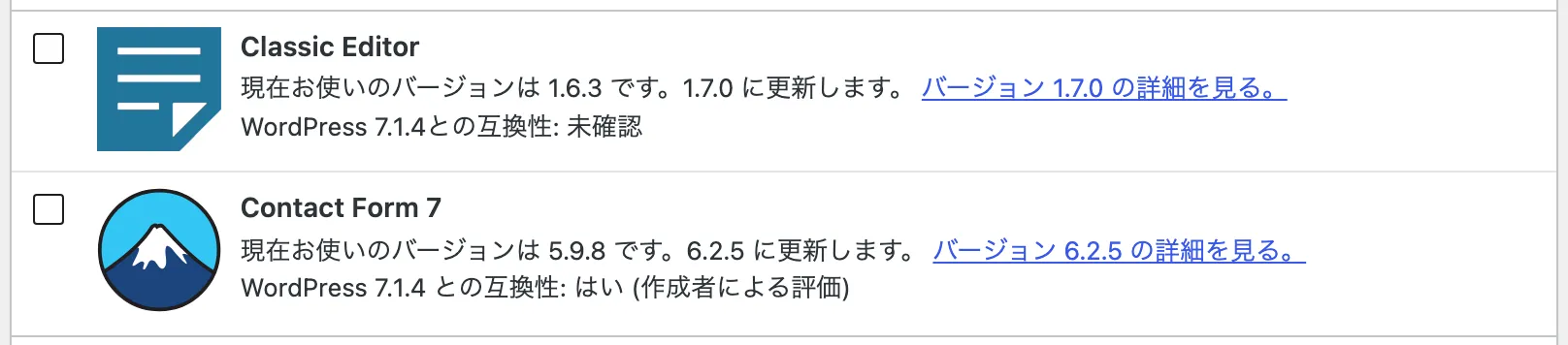
合うかどうかを確かめる
プラグインの一覧で、更新の案内にあるバージョン〇〇の詳細を表示を押すと、変更点が読めます。本体の新しいバージョンに対応したかどうかが書かれていることがあります。
WordPress本体を更新する
ダッシュボード → 更新 の画面で、今すぐ更新 を押します。終わるまで、画面を閉じずに待ちます。
残ったプラグインとテーマを更新し、サイトを見る
本体のあとに、残っている更新がないかを確かめて更新します。最後に、サイトを開いて表示を確かめます。
PHPの切り替えは、この流れとは別にするPHPは、WordPressを動かしている土台のプログラムで、レンタルサーバーの管理画面で切り替えます。WordPressの更新と同じ日にまとめると、壊れた時に原因が分からなくなります。日を分けて行ってください。今のPHPの数字の見方は、WordPressのPHPバージョンを確認する方法で説明しています。
何年も更新していないと、本体もプラグインもいくつもバージョンが飛んでいて、どこから手をつければいいか分からなくなります。そんな時は、無料のサイト診断(約2分)で、今のままで大丈夫か・何を先にやるかの目安を確かめられます。
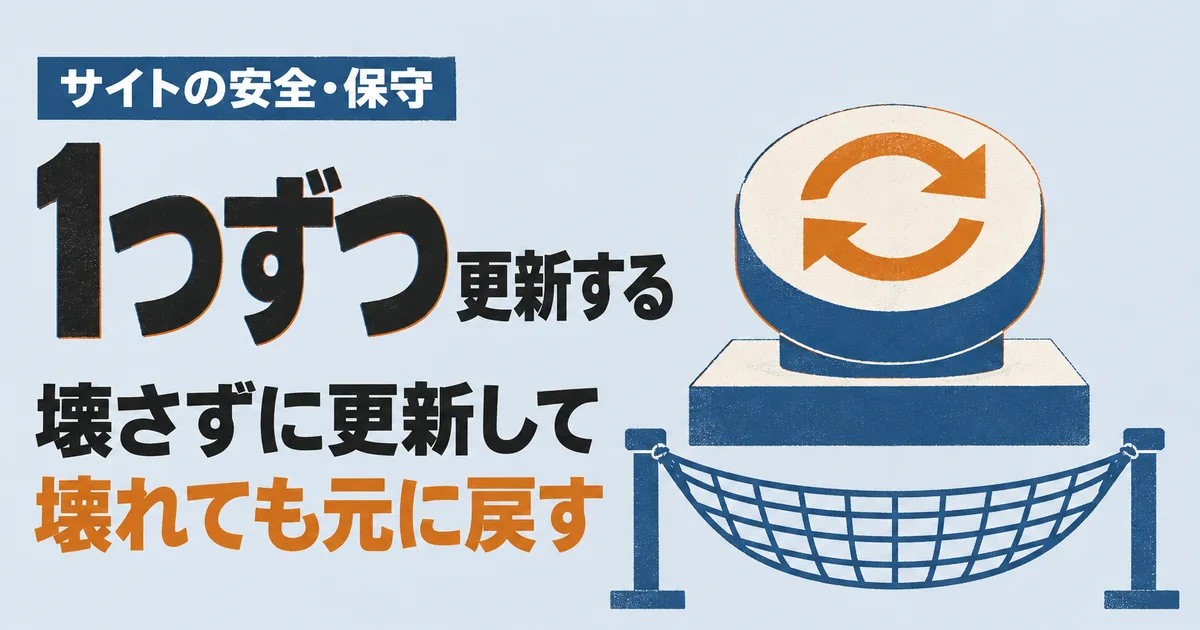
プラグインの一覧には、まとめて更新するボタンもあります。ただ、まとめて押して表示が崩れると、どの更新が原因か分からなくなります。慣れるまでは、1つ更新したら1回サイトを見る、をくり返してください。
更新している間、サイトを見に来た人には「現在メンテナンス中のため、しばらくの間ご利用いただけません。」と表示されることがあります。これは公式の仕組みどおりの動きで、ふつうは短い時間で消えます。人の少ない時間帯を選ぶと安心です。
更新のたびに見るところ
サイトの表側(お客様が見る画面)
管理画面
何を更新したか、メモを残す何時に、どのプラグインを、何番から何番に上げたかをメモしておくと、あとで崩れに気づいた時に原因を探しやすくなります。制作会社や保守会社に相談する時にも役立ちます。
更新のあとに、サイトに「このサイトで重大なエラーが発生しました。」と出ることがあります。プラグインやテーマが原因で、WordPressが動けなくなった時の表示です。WordPress 5.2から、この場合に管理者が自分で直せる仕組み(リカバリーモード)が入っています。慌てずに、次のカードから今の状況に合う方法を選んでください。

今の状況に合う戻し方
管理者のメールに、件名「サイトで技術的な問題が発生しています」が届いた
リカバリーモードで直す
メールのリンクから管理画面に入り、原因のプラグインを止める。
メールは届かないが、サーバーのファイルを触れる
方法2
プラグインのフォルダ名を変えて止める。
メールが届かず、サーバーのファイルも触れない
方法3
バックアップから戻す。
方法1 リカバリーモードのメールから入る
重大なエラーが起きると、WordPressは 設定 → 一般 の管理者メールアドレスに、件名「サイトで技術的な問題が発生しています」のメールを送ります。メールには、原因と思われるプラグインやテーマの名前と、リカバリーモードに入るリンクが書かれています。
メールのリンクを押して、ログインする
リンクには有効期限があります。気づいたら早めに押してください。迷惑メールのフォルダーに入っていることもあります。
止まっているプラグインを確かめる
リカバリーモードでは、原因のプラグインやテーマがその人の画面でだけ一時的に止められ、管理画面に入れるようになります。画面の上に、止まっているものとエラーの内容が表示されます。
原因のプラグインを無効化する
プラグイン の画面で、原因のプラグインを無効化します。これでお客様が見る画面も表示が戻ります。
上の黒い帯の リカバリーモードを終了 を押す
表側の表示が戻っているかを確かめます。止めたプラグインは、作者が直したバージョンが出るまで待つか、専門家に相談します。
メールが届かないこともあります管理者メールアドレスが昔の担当者のままだったり、サーバーからメールが送れない設定だったりすると、メールは届きません。届かなかった時に備えて、更新の前に管理者メールアドレスが今の担当者のものか確かめておくと安心です。
方法2 プラグインのフォルダ名を変えて止める
WordPress公式は、管理画面に入れない時に、サーバーのファイルを触ってプラグインを止める方法を案内しています。FTP(サーバーとファイルをやり取りする道具)か、レンタルサーバーの管理画面にあるファイルマネージャを使います。
wp-content フォルダの中の plugins フォルダを開く
中に、プラグインごとのフォルダが並んでいます。
原因のプラグインのフォルダの名前を変える
原因が分かっていれば、そのフォルダだけ名前を変えます(たとえば名前の後ろに .off を付ける)。WordPressはそのプラグインを見つけられなくなり、止まります。原因が分からなければ、公式の案内どおり plugins フォルダごと plugins.hold などに変えると、すべてのプラグインが止まります。
管理画面にログインし、名前を元に戻す
フォルダ名を元に戻しても、プラグインは止まったままです。プラグイン の画面で1つずつ有効化し、どれで壊れるかを確かめます。
フォルダを消すのではなく、名前を変えるだけにします。公式の案内では、名前を変える方法ならプラグインの設定は残ります。
方法3 バックアップから戻す
方法1・2で直らない時や、サーバーのファイルを触るのが不安な時は、02で用意した控えから戻します。ファイルとデータベースの両方を、同じ日の控えにそろえて戻すのが基本です。戻したあとは、更新前の状態になるので、原因の更新をもう一度押さないよう、メモと照らし合わせてください。
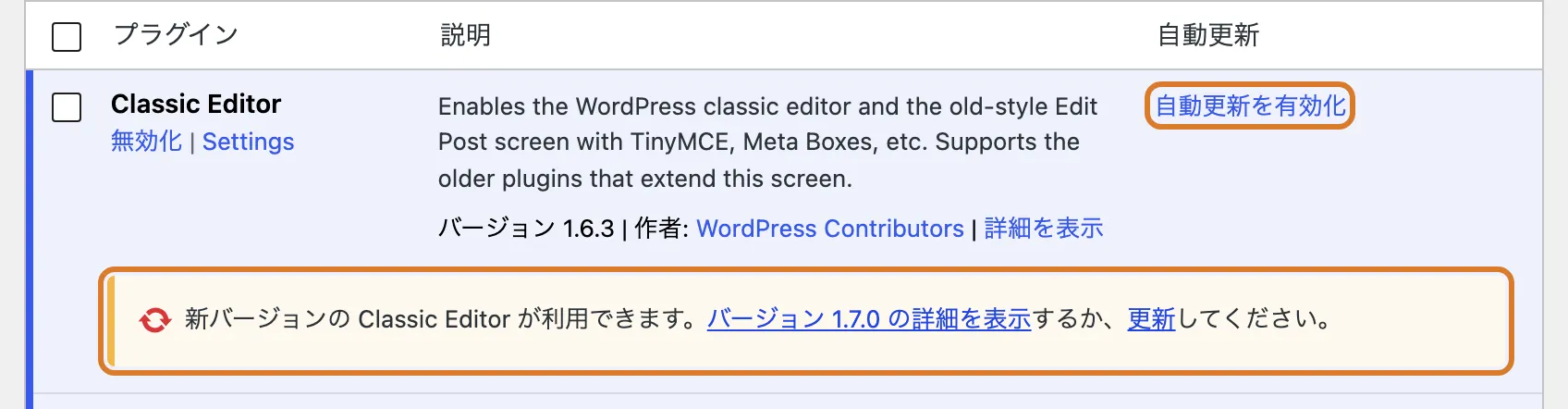
毎回自分で押すのが大変なら、自動更新を使う方法もあります。WordPress本体の小さな修正(セキュリティの修正など)は、WordPress 3.7から、何もしなくても自動で入る仕組みになっています。プラグインとテーマは、WordPress 5.5から1つずつ自動更新を選べるようになりました。
| 何を | 設定する場所と、押すところ |
|---|---|
| 本体 | ダッシュボード → 更新。「このサイトは WordPress のメンテナンスリリースとセキュリティリリースのみで自動的に最新の状態に保たれます。」と出ていれば、小さな修正だけが自動です。大きなバージョンアップまで自動にするなら「WordPress のすべての新しいバージョンに対する自動更新を有効にします。」を押す |
| プラグイン | プラグイン → インストール済みプラグイン。各プラグインの自動更新の列にある 自動更新を有効化 を押す |
| テーマ | 外観 → テーマ。テーマの画像を押し、作者名の下の 自動更新を有効化 を押す |
自動更新の項目が見当たらない場合、サーバー会社やプラグインの設定で止められていることがあります。自動更新が行われると、WordPressから管理者あてに結果のメールが届きます。
WordPress 6.6からは、プラグインの自動更新で重大なエラーが起きた時に、元のバージョンに戻す仕組みも入りました。ただし、戻るのはWordPressが動かなくなるほどのエラーの時です。表示が少し崩れた、フォームが送れなくなった、といった問題は戻りません。自動更新にしたプラグインも、時どきサイトを開いて確かめてください。
自動更新の前にも、控えは必要ですWordPress公式も、プラグインとテーマの自動更新を有効にする前に、元に戻せるようにしておくことをすすめています。自動バックアップがあるか、02の方法で先に確かめてください。
更新がたまっているなら、まず今の状態を無料で確かめませんか
サイトのアドレスを入れると、WordPressのバージョンの古さ・暗号化(https)・表示の速さを調べます。結果では、保守を続けるか、乗り換えるか、今のままで大丈夫かの目安が分かります。
次に読む