
WordPressが乗っ取られた?改ざんのサインと、すぐやる4つの対処
VIEW MORE
この記事の要点
こんな人向け
プラグインは、WordPressに機能を足すための部品です。お問い合わせフォーム、ネットショップ、検索に向けた設定など、入れるだけで便利な機能が使えます。そのぶん、入れた数だけ、面倒を見る相手が増えます。
数字は、WordPressの安全を調べている海外の会社(Patchstack)のまとめです。WordPress本体よりも、あとから足したプラグインのほうに、脆弱性がずっと多く見つかっています。プラグインが多いと困ることは、大きく3つです。
プラグインが増えると、増えていく3つのこと
数が多いほど、更新の数も、更新後に確かめる場所も増える
直されないまま残ると、そこから入られる
ボタンが効かない・表示が崩れる、などの原因になる
3つ目のぶつかりについて、WordPressの公式の説明でも、公開ボタンが効かないような不具合は、2つ以上のプラグインが同じ仕組みを使おうとして起きることが多いとしています。原因を探す時は、プラグインを1つずつ止めて確かめるよう案内されています。
WordPressの公式のセキュリティの強化の説明でも、使っていないプラグインは削除するよう書かれています。ただ、減らせば安全になるというより、危ないところを減らせる、という考え方です。プラグインを減らしても、危険をゼロにはできません。本体や残したプラグインの更新は、これからも続けます。
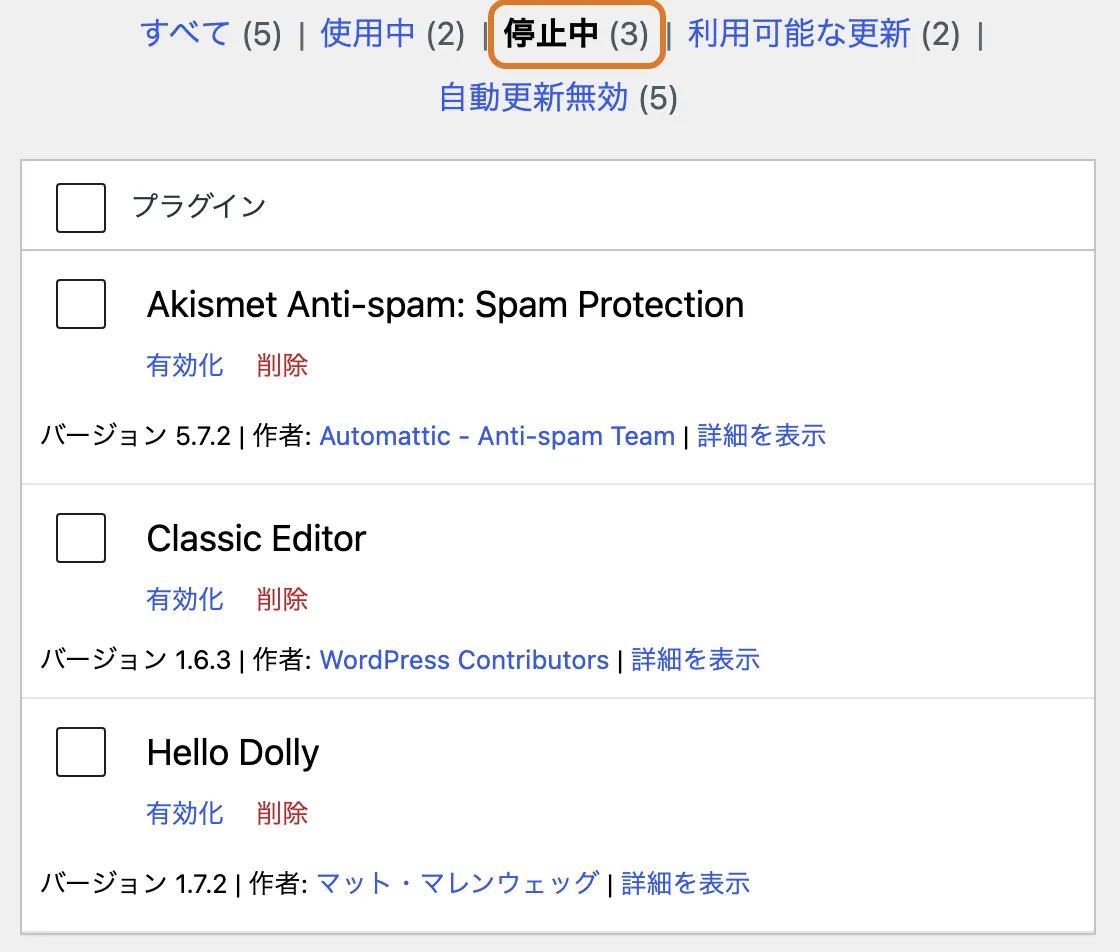
見るだけなら、サイトは何も変わりません。WordPressの管理画面にログインし、左のメニューの プラグイン → インストール済みプラグイン を開きます。一覧の上に、すべて・使用中・停止中などの絞り込みが並んでいます。
一覧の上の 停止中 を押すと、今は止まっているプラグインだけが出ます。止めたまま何か月もたっているものは、使っていない可能性が高いものです。ただし、何かあった時のためにわざと止めて置いてあることもあるので、入れた人や制作会社に心当たりを聞けると安心です。
新しいバージョンが出ているのに更新していないプラグインは、一覧の上の 利用可能な更新 にまとまって出ます。各プラグインの下にも、新しいバージョンが使えるという案内が出ます。新しいバージョンには、脆弱性の修正が入っていることがあります。長く放ってあるものは、使っているかどうかを確かめ、使うなら更新、使わないなら削除を考えます。
各プラグインの下にある 詳細を表示 を押すと、説明の画面が開きます。右側の最終更新の欄が、作った人が最後に新しいバージョンを出した時期です。同じ画面に、対応する最新バージョンの欄も出ます。今のWordPressで試されていない時は、「このプラグインは現在使用中の WordPress バージョンではテストされていません。」という注意が表示されます。
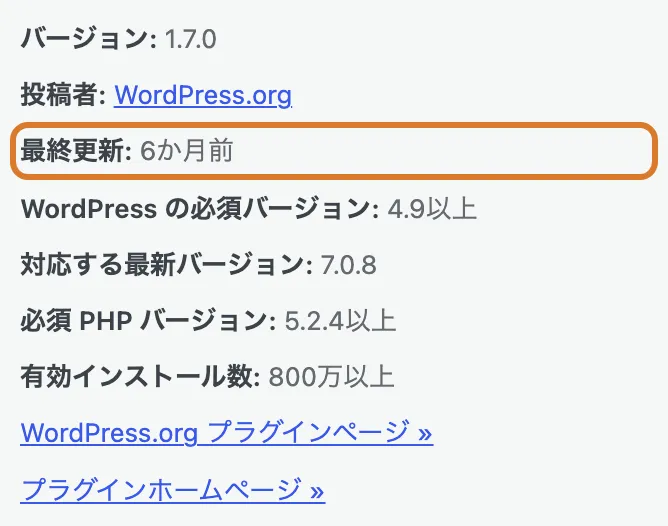
WordPressの公式のプラグインのページ(ja.wordpress.org/plugins/ の各プラグインのページ)では、右側の最終更新日と検証済み最新バージョンの欄で、同じことが分かります。長く試されていないプラグインには、ページの上に「このプラグインは WordPress の最新3回のメジャーリリースに対してテストされていません。」という注意が出ます。
WordPressの公式のプラグイン置き場では、安全上の問題、決まりへの違反、作者の申し出などで、プラグインの公開が止められることがあります。そうなると、公式のページの上に「このプラグインの公開は〇年〇月〇日に停止されており、ダウンロードできません。」と出ます。公開が止まったプラグインは、もう公式から新しいバージョンが届かないと考えてください。管理画面の一覧だけでは気づきにくいので、古そうなものは公式のページも開いて確かめます。
一覧を上から見て、当てはまるものに印をつける
詳細を表示が出ないプラグインもあります有料のプラグインや、制作会社が作った専用のプラグインは、公式の置き場にないため、詳細を表示が出ないことがあります。その場合は、販売元のサイトのお知らせや、作った会社に、今も更新が続いているかを確かめます。
古いだけで危ないとは決めつけない機能が小さく、直すところがないため更新が少ないプラグインもあります。最終更新は、作る人が今も面倒を見ているかの手がかりの1つです。他のサインと合わせて判断してください。なお、1〜2年は弊社が使っている目安で、公式の決まりではありません。
使っていないプラグインを、止めたから大丈夫と思っていても、実はそうとは限りません。WordPressの日本語の管理画面では、止めることを 無効化、消すことを 削除 と呼びます。止まっているプラグインは、一覧の停止中に入ります。
無効化と削除で、残るもの・消えるもの
| 無効化 (止める) | 削除 (消す) | |
|---|---|---|
| 機能が動くか | ○止まる | ○止まる |
| サーバーのファイル | △残る | ○消える |
| プラグインの設定 | ○ふつうは残る | △消えることがある |
| すぐ元に戻せるか | ◎有効化で戻る | ×入れ直しが必要 |
無効化しても、プラグインのファイルはサーバーの中に残ります。ファイルが残っていると、そこに脆弱性があった場合に悪用されることがあります。使わないと決めたものは、最後は削除まで進めるのが基本です。
一方で、削除には注意も要ります。削除を押すと「本当に〇〇とそのデータを削除しても良いですか ?」と確かめる画面が出ます。プラグインによっては、削除と一緒に、そのプラグインの設定や、ためていた記録まで消すように作られています。WordPressの開発者向けの説明でも、プラグインを削除する時に設定や記録を片づけるよう案内されています。一度消した設定は、入れ直しても戻らないことがあります。だからこそ、いきなり削除せず、まず無効化して様子を見ます。
減らす時は、1つずつくり返す
最初に1回だけ
1つずつ、くり返す
終わったら、次のプラグインでまた1から
途中で表示が崩れたら、すぐに有効化して元に戻します。
サイト全体のバックアップを取る
WordPressのバックアップは、ファイルとデータベース(記事や設定をしまっている場所)の2つがそろって、はじめて元に戻せます。レンタルサーバーの自動バックアップがあるなら、戻し方も一緒に確かめておきます。
今の状態を記録しておく
プラグインの一覧の画面を、画面の写しで残します。トップページ、お問い合わせページ、よく見られるページも、写しを撮っておくと、あとで見比べられます。
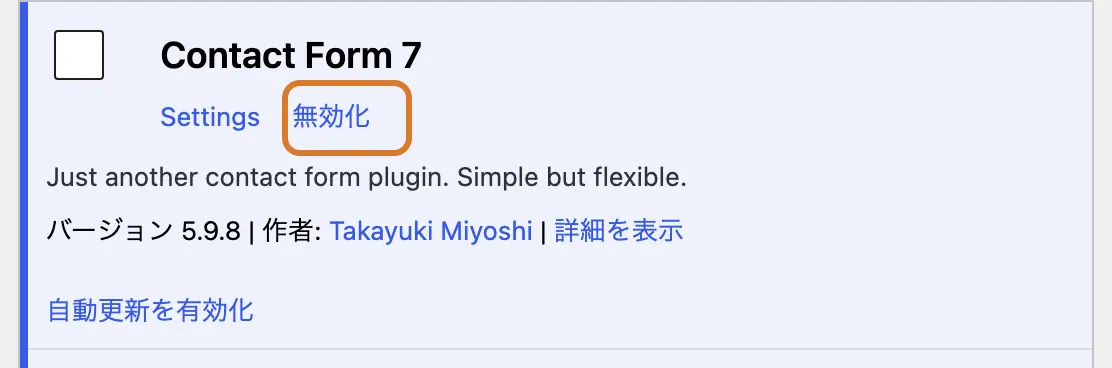
1つだけ 無効化 を押す
使用中のプラグインの名前の下に、無効化があります。もし「他のプラグインで必要であるため、このプラグインを無効化することはできません。」と出たら、他のプラグインがそれを使っています。無理に止めず、いったん後回しにします。
表示と動きを確かめる
記録しておいたページを開き、見た目が崩れていないか、文字が変なまま出ていないかを見ます。フォームがあるなら、送信ボタンを押す手前まで画面を進めて、入力欄がちゃんと出るかを確かめます。スマホでも見ます。
数日、様子を見る
月に1回だけ動く機能や、お客さまの操作でしか動かない機能もあります。すぐには困りごとが見えないことがあるので、少し時間をおきます。一覧の上の 最近まで使用 を押すと、最近止めたプラグインが分かります。
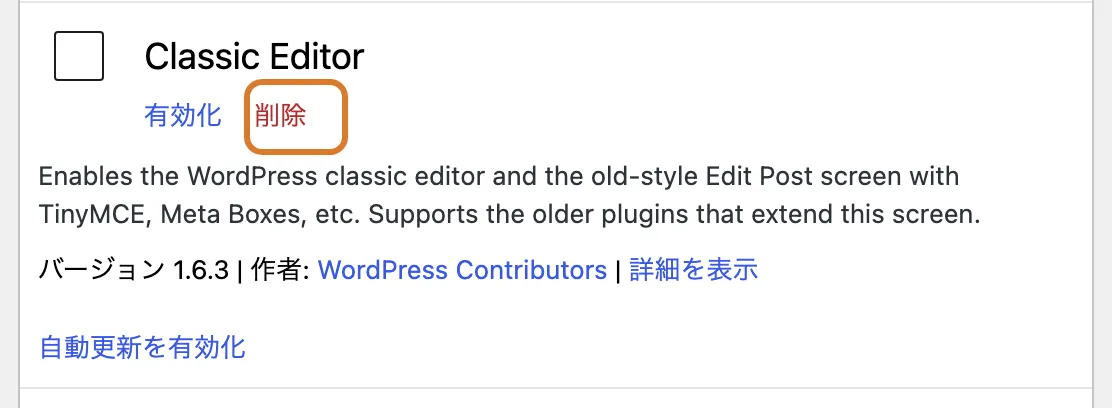
問題がなければ 削除 を押す
停止中のプラグインの名前の下に、有効化と削除が出ます。確かめる画面が出たら、名前を見直してから進めます。終わったら、次のプラグインで同じことをくり返します。
おかしくなったら、まず有効化で戻す無効化のあとに表示が崩れたら、すぐに停止中から同じプラグインを探して、有効化を押します。設定はふつう残っているので、多くの場合はそれで元に戻ります。管理画面に入れなくなった時は、無理に操作せず、バックアップから戻すか、制作会社やサーバー会社に相談してください。
次のような役割のプラグインは、使っているかどうかが画面から見えにくく、止めると困りごとが出やすいものです。名前を知らないからといって、使っていないとは限りません。
| 役割 | 止めると起きやすいこと | 扱い |
|---|---|---|
| お問い合わせ フォーム | フォームが消え、ページに記号のような文字だけが出ることがある。問い合わせが届かなくなる | ×慎重に |
| ネットショップ 予約・会員 | 買い物や予約ができなくなる。商品や注文の記録が見えなくなる | ×慎重に |
| 検索向けの設定 (SEO) | ページごとに決めた題名や説明文、検索エンジン向けのページ一覧が出なくなることがある | △代わりを決めてから |
| 表示を速くする (キャッシュ) | 表示が遅くなることがある。止める前の手順が説明に書いてあるものもある | △説明を読んでから |
| 安全対策 バックアップ | ログインの守りや、自動のバックアップが止まる。気づかないまま時間がたちやすい | △代わりを決めてから |
起きることはプラグインによって違います。上は、よくある例です。
また、一覧の上に、必須やドロップインという絞り込みが出ていることがあります。これは、ふつうのプラグインとは別の形で入っている部品です。一覧から無効化や削除ができないもので、制作会社やサーバー会社が入れていることが多いため、自分では触らず、入れた人に聞くのが安全です。
どれが要るのか自分で判断しにくい時は、まずサイト全体の状態から確かめる方法もあります。弊社の無料のサイト診断(約2分)では、サイトのアドレスを入れると、WordPressのバージョンが古くなっていないかなどを調べ、今のままで大丈夫か、保守を続けたほうが良いかの目安が分かります。
更新が止まったプラグインでも、その機能自体は必要、ということがあります。その時は、代わりのプラグインを探してから入れ替えます。
1つのプラグインを、どうするか決める
今も使っていて、作る人が更新を続けている
残す
更新を続けて使う。
今も使っているが、更新が止まっている
代わりを探す
入れ替えてから、古い方を消す。
もう使っていない
減らす
04の手順で、無効化してから削除する。
代わりを選ぶ時は、公式のプラグインのページで次の点を見ます。
WordPressの公式の「セキュリティの強化」の説明では、プラグインは公式の置き場か、よく知られた会社のものに絞るよう勧めています。公式の置き場に載っていても安全が約束されるわけではありませんが、上の最終更新日などが見られるので、判断の手がかりが多くなります。
そもそも、プラグインで足さなくて良いこともあります今のWordPressは、ブロック(ページを組み立てる部品)だけで作れることが増えています。ちょっとした見た目のためだけに入れたプラグインは、入れ替えずにやめられることもあります。
どれを残すか迷ったら、まずサイトの状態を無料で確かめませんか
サイトのアドレスを入れると、WordPressのバージョンの古さ・暗号化(https)・表示の速さを弊社で調べます。結果では、引っ越すか、保守を続けるか、今のままで大丈夫かの目安が分かります。
次に読む