WordPressのサイトヘルス「改善が必要」は放置していい?急ぐ項目と後でいい項目
VIEW MORE
この記事の要点
こんな人向け
乗っ取りは、他人がサイトに勝手に入り込み、中身を書き換えたり、仕掛けを置いたりすることです。気づくきっかけは、大きく3つに分かれます。
サインに気づく3つの入り口
サイトの表示がおかしい
見覚えのないページや広告があります。開くと別のサイトに飛ばされることもあります。
外から警告が届きます
Googleの検索結果に警告が出たり、サーバー会社から不正を知らせるメールが来たりします。
覚えのない変更があります
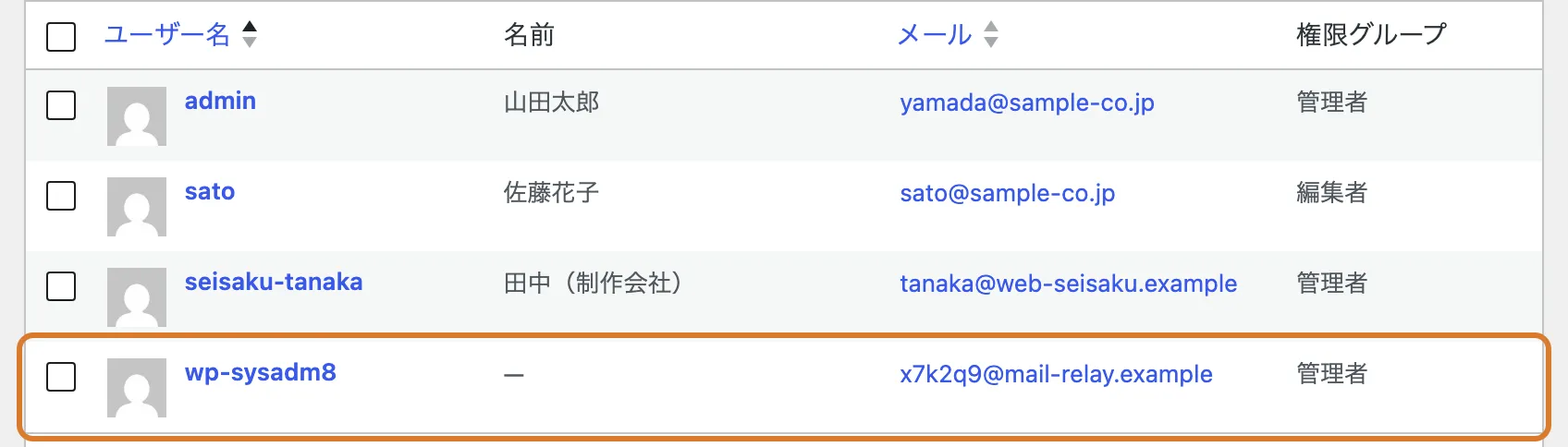
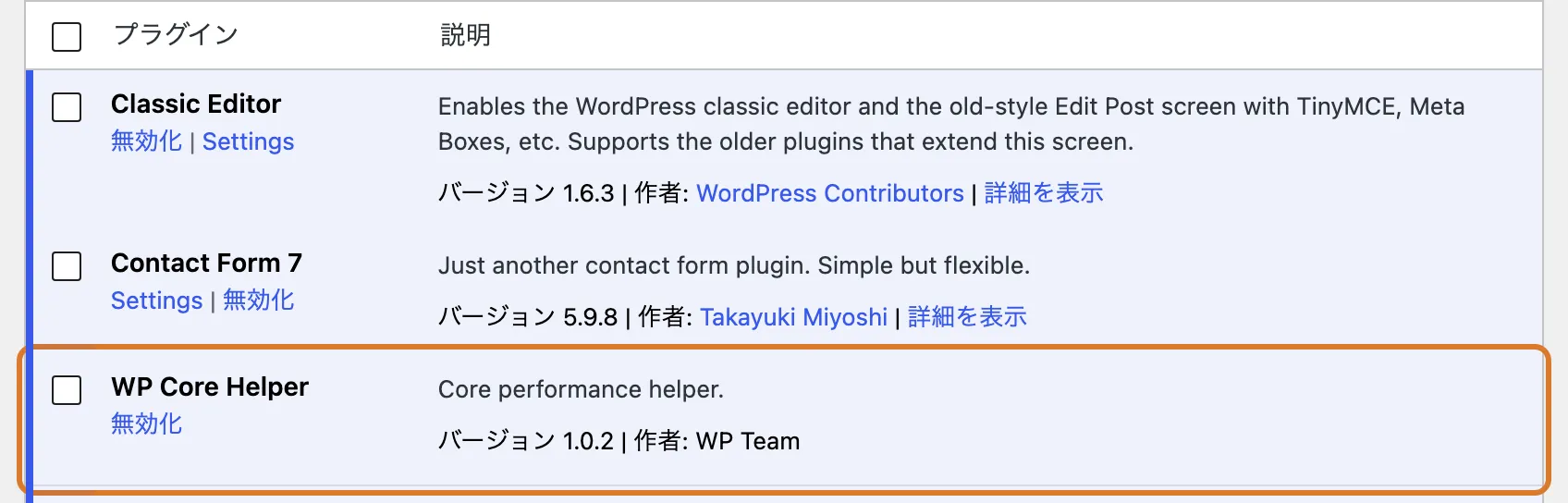
ユーザー一覧に知らない管理者がいたり、入れたはずのないプラグインがあったりします。
| サイン | 確かめ方 |
|---|---|
| 見覚えのない表示・知らない広告 | トップページだけでなく、他のページも開いてみてください。サイトの中に通販や薬の宣伝など、無関係なページがないかを見ます |
| 別のサイトへ飛ばされる | アドレスを直接入れて開くだけでなく、Googleの検索結果からも開いてみてください。スマホや別のパソコンでも試すと確実です |
| 知らない管理者ユーザー | WordPressの管理画面の ユーザー → ユーザー一覧 で、権限が管理者の人を見ます |
| 検索結果の警告 | Googleで自社名を検索し、自分のサイトの下に「このサイトは第三者によってハッキングされている可能性があります」と出ていないかを見ます |
| Search Console の知らせ | Googleの無料の管理ツール Search Console の セキュリティの問題 に、問題が出ていないかを見ます |
| サーバー会社からの警告メール | 「不正なアクセスの検知」「制限の実施」などの件名のメールが来ていないかを確かめます。迷惑メールのフォルダーも見ておくと安心です |
Googleで site:自社のドメイン(例えば site:example.co.jp)と入れて検索すると、Googleが知っている自分のサイトのページが一覧で出ます。業務と関係のないページが混じっていれば、書き換えられているおそれが大きいと、警察庁も案内しています。
自分で開いた時は普通でも、安心できません検索結果から開いた時だけ別のサイトへ飛ばす仕掛けが、警察からも注意を呼びかけられています。いつものブックマークから開くと普通に見えるので、持ち主ほど気づきにくいのが特徴です。お客さんから「変なサイトに飛ばされた」と言われた時は、まずこれを疑ってみてください。
見つけた瞬間は、とにかく消したくなります。ですが、WordPressの公式の案内も、まず落ち着き、記録をとるところから始まっています。次の順に進めることをおすすめします。
慌てて消さず、見たものを記録します
おかしなページのアドレス、飛ばされた先の画面、届いたメールを、画面の写しで残します。合わせて次のことをメモしておきます。
このメモは、あとで原因を調べる人や警察に相談する時の土台になります。
サーバー会社と、サイトを作った会社(保守の担当)に連絡します
サーバーには、誰がいつ入ったかの記録(アクセスの記録)が残っています。この記録は時間がたつと消えることがあるので、早めに伝えておくと安心です。共用のサーバーでは、他のサイトに影響が出ていないかも、サーバー会社が見てくれることがあります。
パスワードを、入口ごとにまとめて変えます
WordPressの管理者だけでは足りません。次の4つを変えます。
データベースのパスワードを変えると、WordPressの設定ファイル(wp-config.php)も書き換える必要があり、間違えるとサイトが表示されなくなります。ここは制作会社やサーバー会社と相談しながら進めてください。
場合によっては、サイトを一時的に止めます
訪問した人が危ないサイトに飛ばされたり、ウイルスの警告が出たりしているなら、公開を止めることも考えます。警察庁の案内でも、改ざんに気づいたら公開を止めることを最初に挙げています。止め方はサーバーによって違うので、連絡の時に相談してみてください。
記録と連絡のあと、サイトを止めるかどうかの目安
訪問した人が別のサイトに飛ばされる、ウイルスの警告が出る
止める方向で相談
お客さんに被害が広がるのを防ぐため、公開を一時的に止める方法を、サーバー会社・制作会社と決めることをおすすめします。
そうした様子はない、または分からない
止めるかは相談して決める
書き換えの広さが分かるまでは、むやみに触らず、サーバー会社・制作会社の調べを待つと安心です。
使っているパソコンも疑ってみてくださいパソコンが悪いプログラムに感染していて、そこからパスワードを盗まれていることがあります。WordPressの公式の案内やエックスサーバーのマニュアルでも、まず自分の端末を確かめることを勧めています。ウイルス対策ソフトでパソコン全体を調べてから、パスワードを変えると確実です。
良かれと思ってしたことで、直すのがかえって難しくなることがあります。次のやらないことを先に頭に入れておくと、慌てずに済みます。
見えているページを消しても、入られた原因(古いプラグインや、盗まれたパスワード)が残っていれば、また書き換えられます。エックスサーバーのマニュアルでも、知らされた不正なファイルを消すだけでは足りず、裏口のような仕掛けが残っているおそれがあると書かれています。
パスワードは、気づいた時と直したあとの2回変える直す途中で、まだ仕掛けが残っている状態でパスワードを変えると、新しいパスワードもまた盗まれることがあります。WordPressの公式の案内でも、きれいになったことを確かめたあとに、もう一度変えるよう書かれています。
相談先は、直してもらう相手と、話を聞いてもらう相手に分けると選びやすくなります。
| 相談先 | 頼めること |
|---|---|
| サーバー会社 | アクセスの記録の確認、サーバーの中の不正なファイルの手がかり、バックアップからの戻し方。会社によっては、WordPressを元に戻す機能を用意しています |
| 制作会社・保守会社 | 原因の調査と修理、不正なファイルの削除、プラグインの入れ替え。連絡がつかない時は、別の専門の会社に頼むこともできます |
| IPA「企業組織向けサイバーセキュリティ相談窓口」 | 会社・団体向けです。メールで、起きた時の初動の助言や、対応できる専門の会社・他の相談先の紹介を受けられます。調査や解析そのものは頼めません |
| IPA「情報セキュリティ安心相談窓口」 | 個人向けです。ウイルスや不正アクセスについての技術的な相談ができます。電話 03-5978-7509(10時〜17時、土日祝日・年末年始を除く) |
| 警察「サイバー事案に関する相談窓口」 | 被害の相談・通報ができます。住んでいる都道府県の警察を選びます。オンラインの受付もあります。持っていく記録は、事前に電話で確かめるとスムーズです |
IPA(情報処理推進機構)は、国の情報セキュリティの専門機関です。窓口の名前や受付時間は変わることがあります。相談する前に、下の出典にある公式のページで確かめてください。
検索結果に警告が出ていた場合、サイトを直しただけでは、すぐには消えません。Search Console から Google に見直し(審査)を頼み、直ったと認められると警告が外れます。
見直しを頼む流れ
審査のリクエストには、Googleのヘルプにある通り、次の3つを書きます。
直りきっていないうちに送らないことをおすすめしますGoogleのヘルプでは、直しきれていないまま何度も送ると、結果の連絡が遅れたり、問題を繰り返すサイトとして扱われたりするおそれがあると書かれています。気づいたら、最初にやる4つのことの章で取ったメモと、直した内容の記録があると、ここで書く内容にも困りません。
エックスサーバーのマニュアルでは、入られる主な原因としてログイン情報がもれることと、脆弱性を狙った攻撃の2つを挙げています。再発を防ぐ対策も、この2つをふさぐことが中心です。
入られた原因と、ふさぎ方
長く、使い回さないパスワードにします。ログインに2段階の確認を足し、辞めた人や昔の外注先のユーザーを消しておきます
最新にしておきます。使っていないもの、更新が止まったものは消しておくと安心です
サポートが続いているバージョンを使います
定期的にとり、戻し方を知っておきます
警察庁も、ソフトウェアを最新に保つこと、管理者のIDとパスワードをきちんと管理すること、使わないアカウントを消すこと、定期的にバックアップをとることを、再発を防ぐ対策として挙げています。どれも1回で終わりではなく、続けることで効く対策です。こうした対策は危険を減らすもので、ゼロにはできません。だからこそ、戻せる備えが大切になります。
直ったあと、同じことが起きないように、今のサイトがどのくらい古くなっているかを確かめておきたい時は、無料のサイト診断(約2分)も使えます。WordPressのバージョンの古さや暗号化(https)の状態から、保守を続けるか、乗り換えるか、今のままで大丈夫かの目安が分かります。
プラグインの見直しと更新は、別の記事で詳しく説明しています使っていないプラグインの見分け方はWordPressの使っていないプラグインを削除する手順と、消して良いものの見分け方で説明しています。壊さずに更新する手順は、WordPressの更新ボタンが怖くて押せない。壊さずに更新する手順と、壊れた時の戻し方で説明しています。
直したあと、今のサイトの古さを無料で確かめませんか
サイトのアドレスと7つほどの質問に答えると、WordPressのバージョンの古さ・暗号化(https)・表示の速さを調べ、保守を続けるか、乗り換えるか、今のままで大丈夫かの目安をお返しします。
次に読む