WordPressが乗っ取られた?改ざんのサインと、すぐやる4つの対処
VIEW MORE
この記事の要点
こんな人向け
サイトヘルスは、WordPressに付いている、サイトの直した方が良い所を一覧にしてくれる画面です。WordPress 5.2(2019年)から入りました。WordPressのバージョンや設定、サーバーの状態を自動で調べて、気になるところを知らせてくれます。
WordPressの管理画面にログインします
サイトのアドレスの後ろに /wp-admin を付けると開けます。
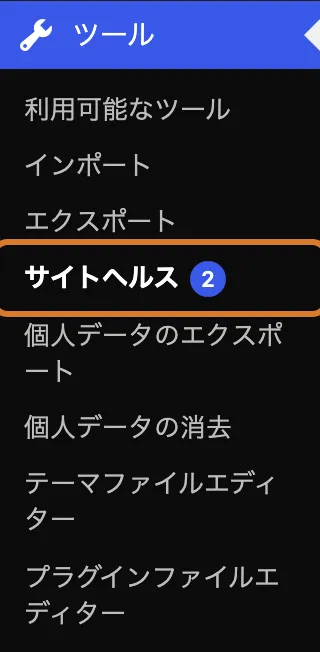
左のメニューで ツール → サイトヘルス を押します
サイトヘルスの横に丸い数字が出ていることがあります。これは致命的な問題の件数です。
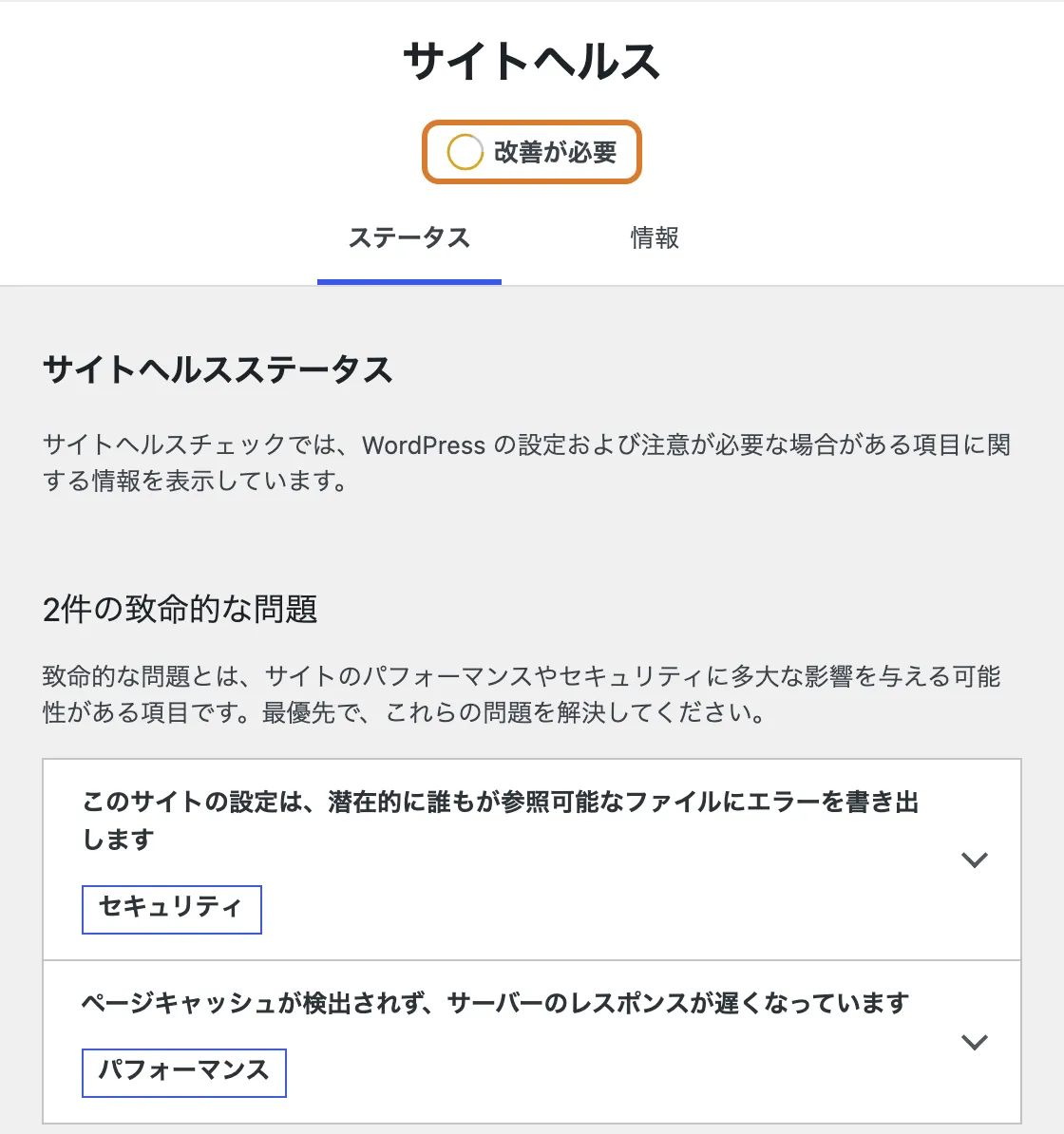
最初に開く ステータス タブで結果を見ます
上に良好か改善が必要が出て、その下に項目が並びます。調べ終わるまで、少し時間がかかります。
となりの情報タブは、調べた結果ではなくサイトの中身の一覧です。WordPressのバージョンや、入っているテーマ・プラグイン、サーバーの設定が並びます。PHPのバージョンも、ここのサーバーで見られます(詳しくはWordPressのPHPバージョンを確認する方法)。見るだけなので、押してもサイトは何も変わりません。
ステータスの結果は3つに分かれます
この記事の項目名は、WordPress 7.1 の日本語版の表示で確かめています。バージョンによって項目や言い回しが少し違うことがあります。また、プラグインが独自の項目を足していることもあります。
WordPressは、調べた結果から点数を出しています。画面に数字は出ず、丸い円の形で表されます。点数は、おすすめの改善が多いほど下がり、致命的な問題はおすすめの改善の3倍の重さで数えられます。
良好と出るのは、2つの条件をどちらも満たした時だけ
どちらか1つでも満たさないと、改善が必要と出ます
つまり改善が必要には、本当に急ぐものが1件ある場合と、急がない提案が並んでいるだけの場合の両方が入っています。表示だけで慌てず、次の章で中身を見てください。
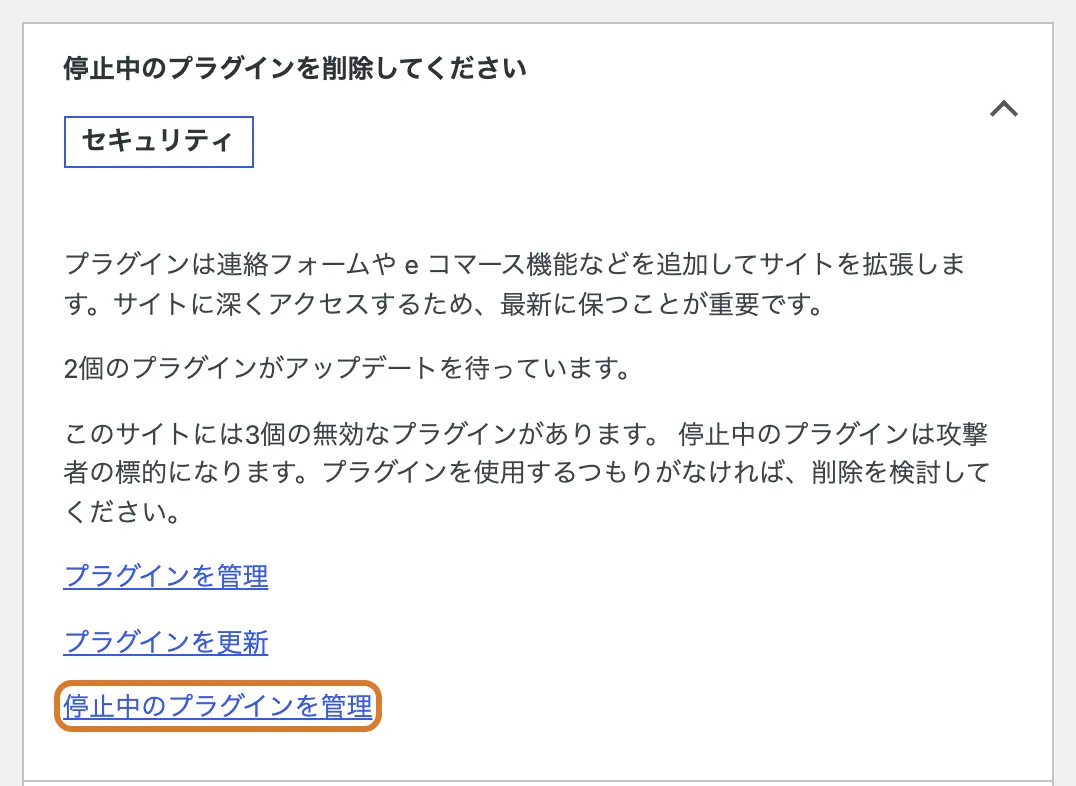
項目の説明は、開くと読めます項目名を押すと、説明と、プラグインを更新などのボタンが出ます。説明の最後には、WordPress公式の解説へのリンクが付いていることもあります。
WordPressの分け方(致命的な問題・おすすめの改善)は目安になります。ただ、会社やお店のサイトで本当に急いで直す順番とは、少しずれることがあります。そこで、弊社がふだん使っている目安で、よく出る項目を3つに分けました。
| 画面に出る言葉(例) | 目安 | WordPressの分け方 |
|---|---|---|
| 更新可能なプラグインがあります 更新可能なテーマがあります | 急今週中 | 致命的な問題 |
| WordPress の更新が可能 | 急今週中 | 小さな更新(安全のための修正)なら致命的な問題 |
| 古いバージョンの PHP を実行しており、セキュリティアップデートを受け取れません | 急今月中に計画 | 致命的な問題 |
| サイト訪問者へエラー表示を行う設定になっています | 急今週中 | 致命的な問題 |
| バックグラウンド更新が想定通りに動作していません | 急今週中に相談 | 致命的な問題 |
| 停止中のプラグインを削除してください 停止中のテーマを削除してください | 早1か月以内 | おすすめの改善 |
| サイトで HTTPS を使用していません | 早1か月以内 | おすすめの改善 |
| 最新ではないバージョンの PHP を実行しています | 早1か月以内に計画 | おすすめの改善 |
| ループバックリクエストが完了できませんでした REST API でエラーが発生しました | 早1か月以内に相談 | 中身によって、どちらにもなります |
| 検索エンジンによるこのサイトのインデックス作成は推奨されていません。 | 早早めに確認 | おすすめの改善 |
| 永続オブジェクトキャッシュを使用してください | 後急がない | おすすめの改善 |
| ページキャッシュは検出されませんでしたが、サーバーのレスポンスは良好です | 後急がない | おすすめの改善 |
| デフォルトテーマを利用可能にしましょう | 後ついでに | おすすめの改善 |
画面の言葉は一部を省いています。目安は弊社の考え方で、WordPress公式の分け方ではありません。サイトの使い方によって変わります。
急ぐのは、更新の待ち・古いPHP・エラーの表示更新を待っているプラグイン・テーマ・WordPress本体は、脆弱性の修正が入っていることが多いので、早めの更新をおすすめします。ただ、更新で表示が崩れることもあるので、先にバックアップを取っておくと安心です(手順は壊さずに更新する手順と戻し方)。セキュリティ修正が届かない古いPHPは、サーバーの切り替えが必要です。エラーを訪問者に見せる設定は、エラーの原因を調べる時に入れる設定です。消し忘れると、サイトの内部の情報が外から見えてしまうおそれがあります。バックグラウンド更新は、WordPress本体の安全のための更新を自動で入れる仕組みで、これが止まっていると修正が届きません。
早めに見たいのは、停止中のもの・https・検索エンジンの設定停止中のプラグインは、WordPressの説明でも「攻撃者の標的になります」とされています。使っていないものは、削除しておくと安心です。テーマは、使っているテーマと、その親テーマ(子テーマを使っている場合)、WordPressのデフォルトテーマ1つを残すように案内されます。https でないサイトは、お問い合わせフォームの中身が暗号化されずに送られます。多くのレンタルサーバーには無料で https にする機能があります。検索エンジンの項目は、設定 → 表示設定の「検索エンジンがサイトをインデックスしないようにする」にチェックが入っていると出ます。公開しているサイトでこれが出た時は、早めに確かめてみてください。
急がなくて良いのは、速さの提案永続オブジェクトキャッシュは、データベース(記事や設定をしまっておく所)の読み出しを速くする仕組みです。WordPressは、記事や画像などのデータが1,000件以上ある大きめのサイトなどにだけ、これを勧めます。使えるかどうかはサーバーによって異なり、WordPressの説明でも、ホスティングサービス(サーバー会社)に聞けば分かるとされています。ページキャッシュは、ページをあらかじめ作り置きして速く見せる仕組みです。「サーバーのレスポンスは良好です」と一緒に出ているなら、今の速さで困っていなければ、急がなくて大丈夫です。ただし「サーバーのレスポンスが遅くなっています」と出ている時は致命的な問題に入るので、速さの見直しを早めに考えておくと安心です。
PHPの項目は、WordPressの分け方より少し早めに考えることをおすすめします。WordPressの判定では、PHP 8.1や8.2は最新ではないバージョンとして、おすすめの改善に入ることがあります。ですが、PHPの開発元によるPHP 8.1の公式サポートは2025年末に終わっていて、8.2も2026年末に終わる予定です。WordPressが勧めているのは、PHP 8.3以上です。詳しくはPHP2Shellとは?WordPressサイトへの影響にまとめています。
ループバックリクエストは、サイトが自分自身に話しかけて、予約投稿などの決まった時刻の作業を動かすための通信です。REST APIは、記事を書く画面(ブロックエディター)が記事の表示や保存に使う通信です。どちらも、エラーが出ると、予約投稿が出ない、記事が保存できないといった形で表に出ることがあります。原因はサーバーの設定やプラグインなど、サイトによってさまざまで、画面の説明だけで突き止めるのは難しいことが多い項目です。
WordPressの管理画面のボタンで済むものは、自分でも直せます。サーバーやファイルの設定を変えるものは、制作会社やサーバー会社に頼むほうが安全です。
項目ごとの分け方
自分でできる
管理画面のボタンで済むもの
バックアップを取っていて、戻し方が分かる時だけにしてください。分からない時は、先にバックアップの取り方を確かめておくと安心です。
制作会社に頼む
サーバーやファイルの設定を変えるもの
頼む先は、制作会社かサーバー会社です。
今の状態を残しておきます
ステータスの画面を写真に撮っておきます。情報タブのサイト情報をクリップボードにコピーを押すと、サイトの設定をまとめて写し取れます。相談する時に渡すと話が早く進みます。
停止中のプラグインを見直します
プラグイン → インストール済みプラグインの上の停止中で一覧を出し、使っていないものを削除します。何のためのものか分からないプラグインは、消す前に制作会社に聞いてみてください。見分け方は使っていないプラグインの見分け方と減らし方で説明しています。
更新は、バックアップのあとで1つずつ行います
まとめて更新すると、表示が崩れた時に原因が分からなくなります。
もう一度サイトヘルスを開きます
直した項目がテスト通過に移っていれば完了です。
制作会社に頼む時に伝えること画面の写真か、写し取ったサイト情報と、どの項目がいつから出ているかを伝えると、話が早く進みます。サイトヘルスで改善が必要と出た、とだけ伝えると、何を直すか決まらず、やりとりが増えてしまいます。
項目の意味は分かったけれど、自分のサイトが全体として今のままで大丈夫かの判断がつかないこともあると思います。その時は、無料のサイト診断(約2分)で、WordPressのバージョンの古さ・暗号化(https)・表示の速さから、今のままで大丈夫かどうかの目安を確かめられます。
サイトヘルスが調べるのは、WordPressのバージョンと設定、サーバーの状態が中心です。乗っ取りを見つけるための道具ではありません。
サイトヘルスが見ている所・見ていない所
見ている所
見ている所
見ていない所
見ていない所
例えば、プラグインに更新が出ていなくても、開発が止まって更新そのものが出なくなったプラグインは「最新」に見えてしまいます。また、サーバー会社がPHPの脆弱性を直したかどうかも、サイトヘルスではわかりません。
対策は、危険を減らすためのものですサイトヘルスを良好にしても、他の対策をしても、危険をゼロにはできません。定期的に見直して、危険を小さく保つことが大切です。見ていない所がないかは、WordPressの危険度チェックリストで確かめられます。乗っ取りのサインがあったらWordPressが乗っ取られた?改ざんのサインと、すぐやる4つの対処を見てください。
サイト全体が今のままで大丈夫か、無料で確かめませんか
サイトのアドレスと7つほどの質問に答えると、WordPressのバージョンの古さ・暗号化(https)・表示の速さを調べ、保守を続けるか、乗り換えるか、今のままで大丈夫かの目安をお返しします。
次に読む