PHPの脆弱性、2026年11月にも17件。PHP2Shell対策済みのWordPressサイトも、もう一度更新が必要
VIEW MORE
この記事の要点
こんな人向け
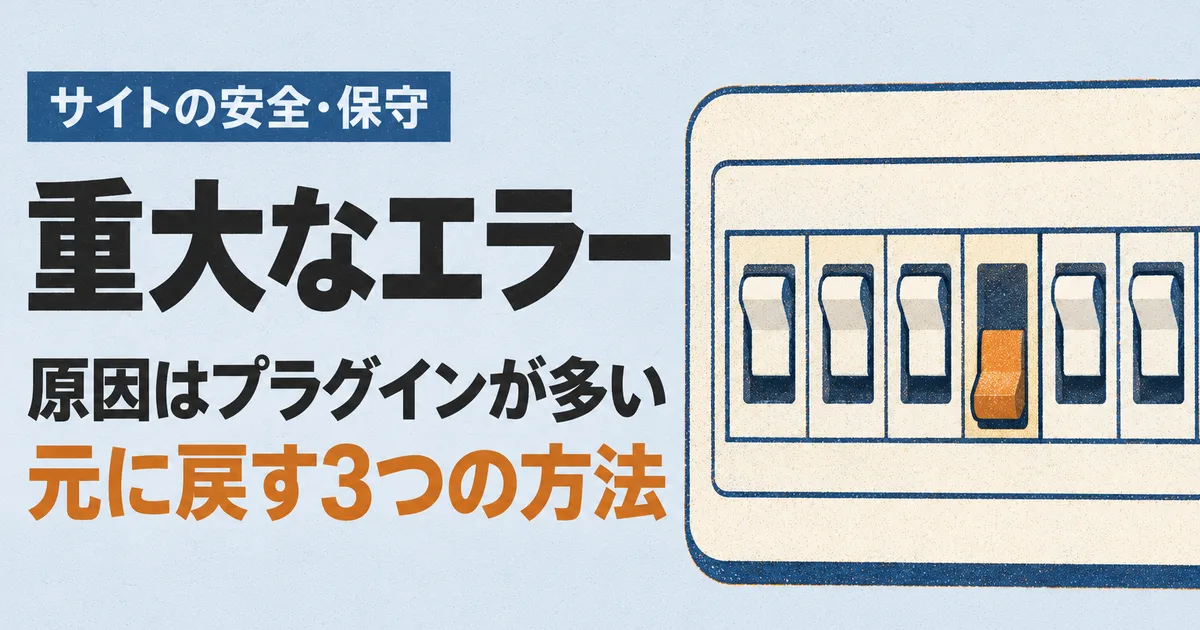
サイトを開いた人にはこのサイトで重大なエラーが発生しました。という文と、WordPressのトラブルシューティングへのリンクだけが見えます。WordPressの管理画面やログインの画面を開くと、サイト管理者のメール受信箱で手順を確認してくださいという文が足されます。
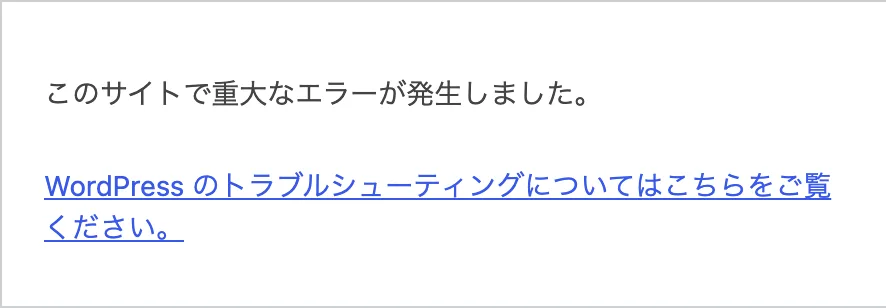
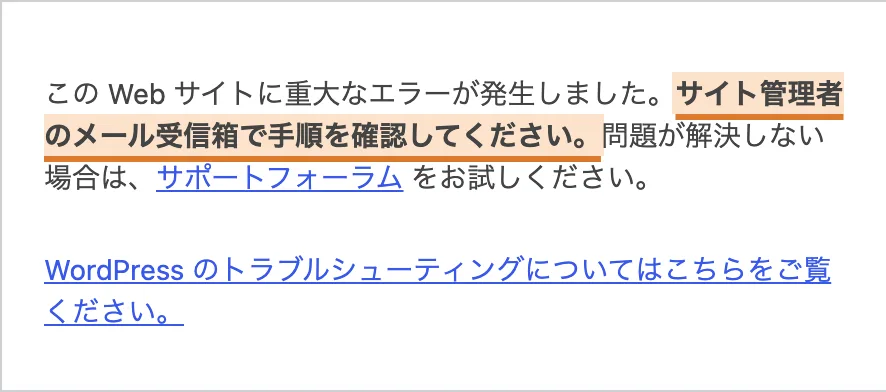
この文が出るのは、PHPの致命的なエラー(Fatal error)が起きて、WordPressがページを最後まで作れなくなった時です。WordPressも、プラグインやテーマも、PHPというプログラム言語で書かれています。PHPはバージョンごとに使える書き方が少しずつ違い、新しいバージョンでは使えなくなった書き方もあります。プラグインやテーマが、サーバーのPHPのバージョンに合わない書き方のままだと、そこでエラーになり、ページの代わりにこの文が出ます。
大事なのは、記事や画像、お問い合わせの記録が消えたわけではないことです。データはデータベースとサーバーのファイルに残っていて、原因の部品を止めれば、ほとんどの場合は元の表示に戻ります。あわててWordPressを入れ直したり、ファイルを消したりしないでください。
原因の見当は、直前に何をしたかでつきます。WordPress公式の案内でも、プラグイン同士の相性、テーマとの相性、合わないPHPのバージョン、使えるメモリの不足、壊れたファイルが主な原因として挙がっています。
直前にしたことから、原因の見当をつける
プラグインを入れた、または更新した
そのプラグインが原因のことが多い
そのプラグインだけを止めれば、表示が戻ります。止め方は、このあと順にご説明します。
テーマを更新した、またはテーマのファイルを書き換えた
テーマが原因のことが多い
別のテーマに切り替えれば、表示が戻ります。
サーバーの管理画面でPHPのバージョンを変えた
古いプラグインが新しいPHPに合っていない
PHPを元のバージョンに戻せば、表示が戻ります。
何も触っていないのに、急に出た
自動の更新か、サーバー側の変更
WordPressから管理者に届くメールに、原因の名前が書かれていることが多いです。身に覚えのない変更が続く時は、乗っ取りの可能性もあります。
何も触っていないのに出た場合でも、多くはプラグインの自動更新や、サーバー会社によるPHPの切り替えが原因です。ただ、見覚えのない管理者が増えている、知らないページへ飛ばされるといったことが重なる場合は、乗っ取りの可能性があります。見分け方はWordPressが乗っ取られた?改ざんのサインと、すぐやる4つの対処でご紹介しています。
直す手順に入る前に、5分ほど使って、今の状態を書き留めておくことをおすすめします。ご自身で直す時も、制作会社に頼む時も、この控えがあると原因にたどり着くのが早くなります。
手を付ける前に確かめておく
今の状態
手がかり
直す途中で、別の更新は押さないでくださいエラーが出ている間に、他のプラグインやWordPress本体まで更新すると、どれが原因だったのか分からなくなります。直すまでは、原因と思われるもの以外に手を付けないでください。
WordPress 5.2から、重大なエラーが起きると、管理者に知らせる仕組みが入っています。送り先は、WordPressの管理画面の 設定 → 一般 にある 管理者メールアドレス です。件名は[サイト名]サイトで技術的な問題が発生していますです。
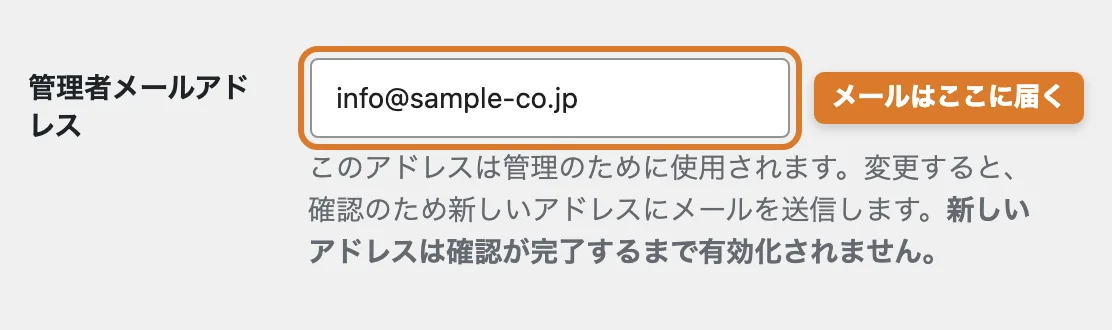
メールが送られるのは、WordPressの管理画面やログインの画面を開いた時にエラーが起きた場合です。表のページでだけエラーが出ていて、WordPressの管理画面には普通に入れる時は、メールは届きません。その時はメールを待たずに、WordPressの管理画面の プラグイン の画面で、原因のプラグインを無効化すれば直ります。
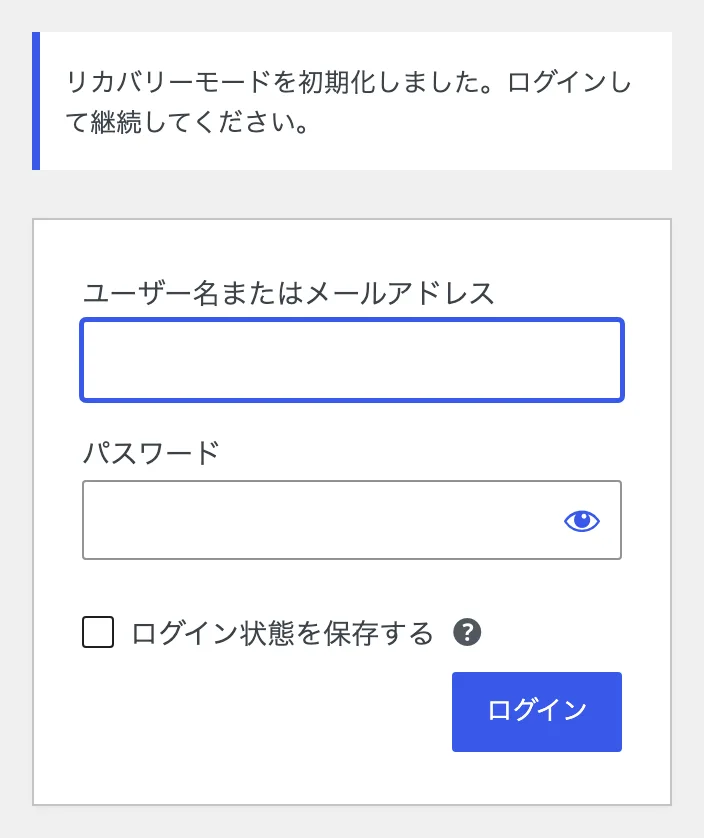
メールには、原因と思われるプラグインやテーマの名前(今回の場合、WordPress がプラグイン〇〇でエラーを捉えました、のような文)と、エラーが起きたページのアドレス、そしてリカバリーモードに入るためのリンクが書かれています。リカバリーモードは、原因の部品を止めた状態で、WordPressの管理画面に安全にログインできる特別な入り方です。
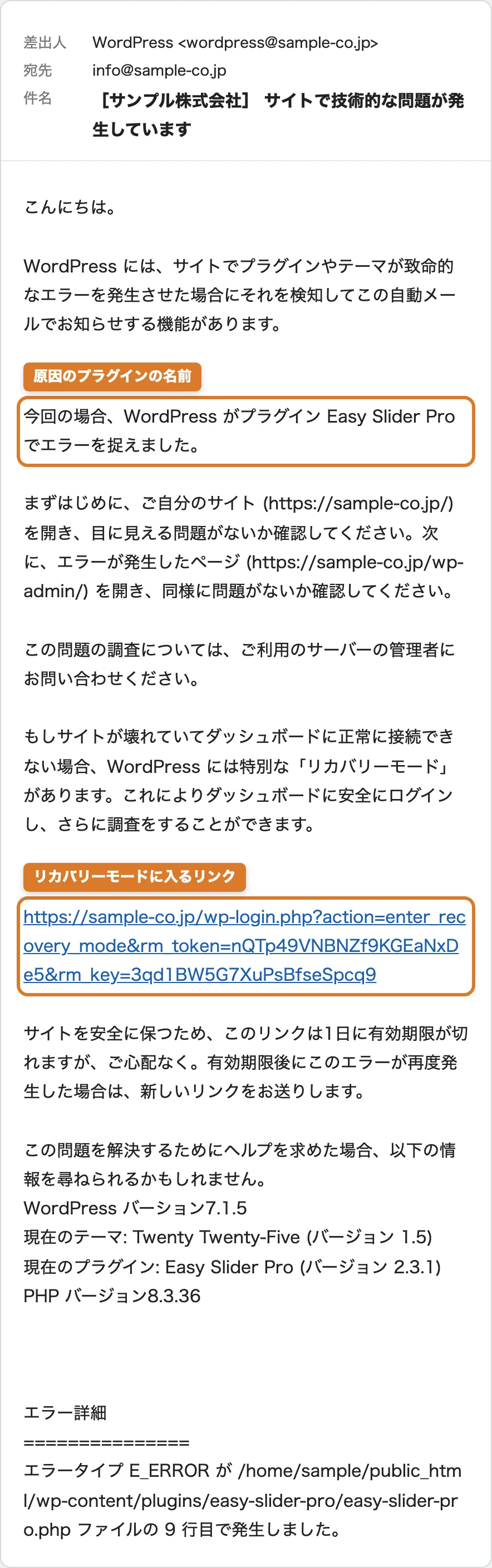
メールのリンクを押し、いつものユーザー名とパスワードでログインします
リンクの有効期限は、標準では1日です。期限が切れても、そのあとに同じエラーが起きれば新しいリンクが届きます。
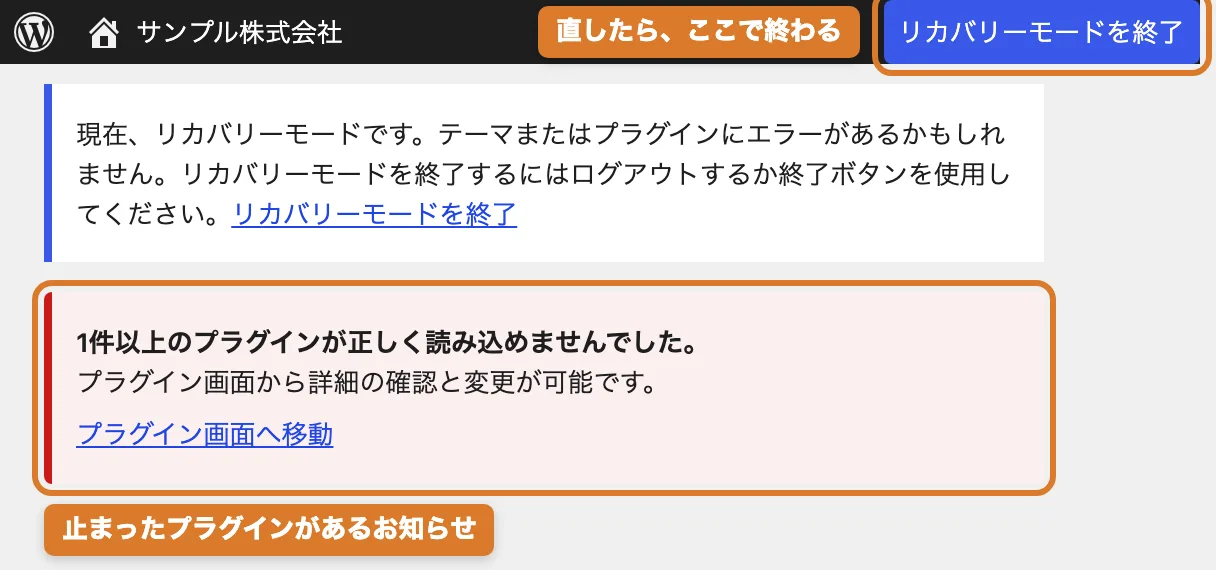
画面の上に出るお知らせで、止まっているものを確かめます
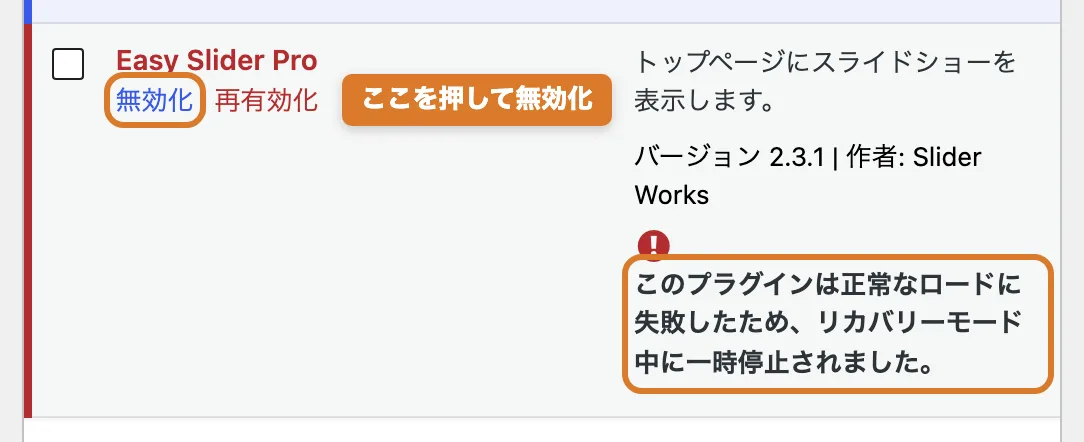
原因のプラグインやテーマは、リカバリーモードで入ったご自身の画面でだけ、一時的に止められています。
プラグイン の画面で、原因のプラグインを 無効化 します
テーマが原因なら、外観 → テーマ で別のテーマを有効にします。
上の黒い帯の リカバリーモードを終了 を押し、ログアウトした状態でサイトを開きます
トップページ、主なページ、お問い合わせフォームが表示されれば、直っています。
リカバリーモードに入っただけでは、お客様の画面は直りませんリカバリーモードで止まっているのは、入った人の画面だけです。サイトを見に来る人には、無効化するまでエラーが出たままです。手順3の無効化まで進めていただくと、お客様の画面も元に戻ります。
メールは、同じサイトから1日に1回までしか届きません。前に届いたメールを見落としていると、新しいメールがすぐには来ないことがあります。また、管理者メールアドレスが昔の担当者や、取引を終えた制作会社のままだと、メールはそちらに届きます。誰に届いているか分からない時は、次の「メールが届かない時は、ファイルで止める」の章をご覧ください。
メールが使えない時は、サーバーにあるWordPressのファイルを直接触って、原因を止める方法があります。WordPress公式の案内でも、WordPressの管理画面に入れない時の方法として紹介されているやり方です。使うのは、FTP(サーバーとファイルをやり取りするソフト)か、サーバーの管理画面にあるファイルを扱う機能(ファイルマネージャーなど。名前は会社ごとに違います)です。
ここから先は、触る場所によって、ご自身でやっても良い所と、専門の会社に頼んだ方が良い所がはっきり分かれます。
触る場所で分ける
ご自身でやっても良いこと
元に戻すのが簡単で、データを消さずに済みます
どれも名前や設定を元に戻せば、前の状態に戻せます。消さずに、名前を変えるだけにしておくと安心です。
専門の会社に頼んだ方が良いこと
書き間違えると、サイト全体が止まることがあります
頼む先は、サイトを作った制作会社か、保守を頼んでいる会社です。最初に書き留めた控え(「何かを触る前に、控えておくこと」の章)を渡すと、話が早く進みます。
ご自身でやっても良い方の作業でも、手順が分からない、触るのが不安という時は、弊社が代わりに作業いたします。お問い合わせのページから、重大なエラーが出ていることだけお書きのうえ、お送りください。
PHPを元のバージョンに戻す方法
PHPのバージョンを変えた直後に出た場合は、これが一番早い方法です。サーバー会社の管理画面で、変える前のバージョンを選び直します。メニューの名前は、エックスサーバーなら PHP Ver.切替、さくらのレンタルサーバなら 言語バージョン設定 のように会社ごとに違います。反映には数分かかることがあります。
表示が戻ったら、合わなかったプラグインを見つけてから、もう一度上げ直します。古いPHPのままにはしておけないので、上げ直す前の確かめ方は、WordPressのPHPバージョンアップで失敗しないために。切り替える前の3つの確認と、崩れた時に元へ戻す順番をご覧ください。
プラグインのフォルダの名前を変えて止める方法
wp-content フォルダの中の plugins フォルダを開きます
WordPressが入っている場所(public_html の下など)にあります。中にプラグインごとのフォルダが並んでいます。
原因のプラグインのフォルダの名前を変えます
名前の後ろに .off を付けるなど、元の名前が分かる形にします。WordPressはそのプラグインを見つけられなくなり、止まります。原因が分からない時は、公式の案内どおり plugins フォルダごと plugins_old などに変えると、全てのプラグインが止まります。
サイトとWordPressの管理画面が開くか確かめ、名前を元に戻します
名前を戻しても、プラグインは止まったままです。プラグイン の画面で1つずつ有効化し、どれで壊れるかを確かめます。原因が見つかったら、そのプラグインだけ無効のままにします。
テーマが原因の時は、wp-content の中の themes フォルダで、使っているテーマのフォルダの名前を変えます。WordPressに最初から入っているテーマ(Twenty Twenty-Five など)が残っていれば、そちらに切り替わって表示されます。見た目は変わるので、元のテーマを直すまでの一時的な手当てです。
フォルダは消さずに、名前を変えるだけにしておくと安心ですフォルダを消すと、そのプラグインの設定まで戻せなくなることがあります。名前を変える方法なら、名前を戻すだけで元に戻せます。作業の前に、変える前のフォルダ名をメモしておくと安心です。
メールが届かず、プラグインを全部止めても直らない時は、どのファイルの何行目で止まっているかを記録に残して調べます。WordPressには、エラーをファイルに書き出す仕組み(デバッグの記録)があります。
使い方は、WordPressの設定ファイル wp-config.php に、WP_DEBUG、WP_DEBUG_LOG、WP_DEBUG_DISPLAY という3つの設定を書き足します。WP_DEBUG_LOG をオンにすると、エラーの内容が wp-content フォルダの中の debug.log というファイルにたまります。WP_DEBUG_DISPLAY をオフにしておくと、エラーの文がお客様の画面には出ません。書き足す場所は、ファイルの中の編集はここまで、と書かれた行より上です。
記録には、例えば plugins の下の、あるプラグインのフォルダ名と行の番号が出ます。そこから、どのプラグインが原因かが分かります。
設定ファイルの書き換えは、専門の会社に頼んだ方が安心ですwp-config.php は、データベースにつなぐための大事な情報が入ったファイルです。1文字の書き間違いで、サイト全体が別のエラーで止まります。WordPress公式も、デバッグの設定は本番のサイトでそのまま使うものではないとしています。調べ終わったら設定を元に戻し、debug.log も消してください。記録には、サーバーの中のフォルダの場所などが書かれるため、残しておくと外から読まれるおそれがあります。
ご自身でここまでやるか迷われた時は、最初に書き留めた控え(「何かを触る前に、控えておくこと」の章)と、届いていればメールの中身をお持ちのうえ、制作会社や保守会社にご相談ください。メールの最後には、WordPressとPHPのバージョンや、使っているテーマとプラグインの名前が書かれていて、そのまま原因を探す手がかりになります。
表示が戻っても、原因のプラグインは止まったままです。そのままにすると、そのプラグインの機能(お問い合わせフォームや予約など)が使えません。直ったあとは、次のことを順に進めていただくと安心です。
表示が戻ってからの流れ
1表示が戻った日に
2数日から1週間で
3次の更新から
原因のプラグインは、作者が直したバージョンを出していることがあります。プラグインの一覧で新しいバージョンが出ていれば、バックアップを取ってから更新し、もう一度有効化して確かめてみてください。何年も更新が止まっているプラグインなら、直るのを待つより、更新が続いている別のプラグインに替えるか、使っていなければ削除する方が安全です。更新が止まったプラグインには、直されない脆弱性が残りやすいからです。
バックアップは、この先一番頼りになる備えです。サーバー会社の自動バックアップが何日分あるか、どうやって戻すかを、困っていない今のうちに確かめておくと安心です。バックアップや更新の工夫は危険を減らすもので、エラーをゼロにはできません。だからこそ、戻せる状態にしておくことが大切です。
エラーが出るたびに直すのがつらい、今のサイトを保守し続けるのが良いのか分からない、という時は、無料のサイト診断(約2分)で目安を確かめられます。サイトのアドレスを入れていただくと、WordPressのバージョンの古さ、暗号化(https)、表示の速さを調べ、結果はその場で画面に出ます。
同じエラーを繰り返さないために、今のサイトを無料で確かめてみませんか
サイトのアドレスを入れていただくと、WordPressのバージョンの古さ・暗号化(https)・表示の速さを調べ、保守を続けるか、乗り換えるか、今のままで大丈夫かの目安をお伝えします。
次に読む