WordPressの自動更新のデメリットは、壊れても気づきにくいこと。オンにして良いものの見分け方と設定場所
VIEW MORE
この記事の要点
こんな人向け
WordPressのログイン画面のパスワードをお忘れですか ?を押し、ユーザー名かメールアドレスを入れると、件名が [サイト名] パスワードのリセット、というメールが届きます。届かない時は、次のどれかのことが多いです。
| 届かない理由 | 確かめること |
|---|---|
| 迷惑メールのフォルダに入っている | 受け取る側の迷惑メールのフォルダを見ます。送り主は、初めの設定では wordpress@ の後ろにサイトのドメインが付いたアドレスです |
| 登録したメールアドレスが古い | 前の担当者や制作会社のアドレスで登録していないかを思い出します。届く先は、そのユーザーのプロフィールに登録したアドレスです |
| サイトからメールを送れない | 画面にメールを送信できませんでした。と出ていれば、サイトのメールの送信の設定に問題があります |
| リンクの期限が切れている | メールのリンクは、WordPress 7.1では24時間で使えなくなります。もう一度申し込むと、前のリンクは使えなくなります |
画面の文は、WordPress 7.1の日本語の表示そのままです。
ユーザー名を忘れた場合も、登録したメールアドレスを入れれば申し込めます。ログインそのものも、ユーザー名の代わりにメールアドレスでできます。
サイトからメールを送れない時の確かめ方は、WordPressのお問い合わせフォームが届かない原因は、送信後のメッセージで絞れます。Contact Form 7で見直す設定で説明しています。お問い合わせのフォームのメールも届かない場合は、同じ原因のことが多いです。
社内や制作会社に、他にも管理者の権限を持つ人がいれば、その人の画面から新しいパスワードを決めてもらえます。サーバーに触らずに済むので、一番安全な方法です。
ユーザー → ユーザー一覧を開きます
他の管理者に、自分の管理画面で開いてもらいます。
パスワードを忘れた人のユーザー名を押します
ユーザー(名前)を編集という画面が開きます。
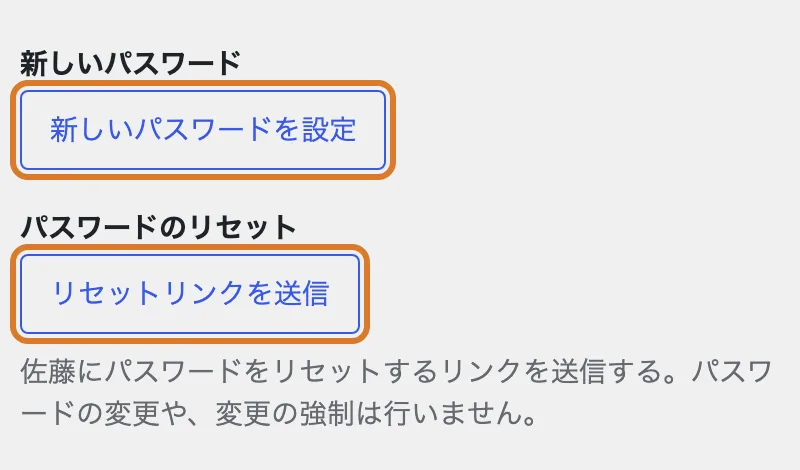
アカウント管理の欄の新しいパスワードを設定を押します
パスワードの欄が出るので、新しいパスワードを決めます。
画面の下のユーザーを更新を押します
決めたパスワードは、メールではなく、直接本人に伝えてもらいます。
同じ欄には、リセットリンクを送信というボタンもあります。ただ、これも本人のプロフィールのメールアドレスに届くので、アドレスが古い時は役に立ちません。その時は、同じ画面のメールの欄も、今の担当者のアドレスに直してもらいます。
他に管理者がいない時は、サーバー会社の管理画面を使います。サーバー会社によっては、データベースに触らずに、WordPressの管理者のパスワードを再設定できる機能があります。
| サーバー会社 | 使う機能 | 開く場所 |
|---|---|---|
| エックスサーバー | WordPressリカバリー | サーバーパネルのWordPressリカバリーから、対象のサイトの復旧を押し、ログインパスワードのリセットを選びます |
| ConoHa WING | 管理者ユーザーのパスワードリセット | サイト管理 → サイト設定 → WordPressで対象のサイトを開き、管理者ユーザーのパスワードリセットのリセットを押します |
| さくらのレンタルサーバ、ロリポップ | 同じ機能は見当たりません | データベースを扱う画面(phpMyAdmin)を使うことになるので、次の章の方法になります |
各社の公式マニュアル(2026年11月26日時点)によります。画面の名前は変わることがあります。
サーバーパネルにログインし、WordPressリカバリーを開きます
サーバーの契約の時に届いた情報でログインします。
対象のサイトの復旧を押します
同じサーバーに複数のサイトがある時は、ドメインで見分けます。
ログインパスワードのリセットを選び、次へ、実行するの順に押します
完了の画面に、ログインに使うIDと新しいパスワードが出ます。控えてから、WordPressにログインします。
エックスサーバーの公式マニュアルでは、WordPress 5.0より前のサイトと、複数のサイトをまとめて管理する形(マルチサイト)では使えないとされています。ConoHa WINGでも、パスワードを再設定できるのは管理者の権限を持つユーザーだけです。
サーバーの管理画面に入れない時は、契約者を確かめてくださいサーバーの契約を制作会社がしていると、自社ではサーバーの管理画面に入れないことがあります。誰がどこで契約しているかの確かめ方は、ホームページの制作会社と連絡がつかない!WordPressサイトで先に確かめる4つの鍵で説明しています。
サーバーの管理画面に再設定の機能がない時は、データベースを扱う画面(phpMyAdmin)で、パスワードを直接書き換える方法があります。WordPress公式の案内でも紹介されている方法ですが、間違えるとサイト全体に関わるので、慣れていない時は専門の会社に任せることをおすすめします。
データベースから変える方法で、気をつけたいこと
データベースのバックアップ
WordPress公式の案内でも、データベースを書き換える前にバックアップを取るよう求めています。
書き換える形式を選ぶ
パスワードの欄は、MD5という形式を選んで書き換える決まりです。選び忘れると、ログインできません。
表の名前を確かめる
ユーザーの表の名前は、サイトによって wp_users 以外のことがあります。別のサイトの表を書き換えないよう気をつけます。
サーバーのファイル(functions.php)にパスワードを書き込む方法もあります。ただ、WordPress公式の案内では、書いたままにするとページを開くたびにパスワードが戻されるので、ログインできたら必ず消すよう注意しています。どちらも、サイトのファイルやデータベースに触る作業です。
管理画面に入れたら、同じことが起きないように、次の3つを済ませておくと安心です。
自分のプロフィールのメールアドレスを、今のものに直します
ユーザー → プロフィールのメール (必須)の欄です。変えると新しいアドレスに確認のメールが届き、承認すると切り替わります。パスワードの再設定のメールは、このアドレスに届きます。
設定 → 一般の管理者メールアドレスも確かめます
こちらは、サイトの管理のお知らせが届くアドレスです。プロフィールのメールアドレスとは別のものなので、両方を今の担当者のアドレスにしておきます。
管理者を2人以上にしておきます
社内の別の人にも管理者の権限を付けておくと、1人がパスワードを忘れても、その人の画面から変えられます。
パスワードは、名前や短い言葉を避け、パスワードを保存するアプリなどで管理すると安心です。ログインの時に、パスワードの他にスマホの確認を加える仕組み(二段階認証)は、WordPressの標準の機能にはなく、プラグインを入れて使います。プラグインを増やすと、更新の手間と、そのプラグイン自体に脆弱性が見つかる危険も増えるので、入れる前に考えてみてください。弊社では、プラグインを増やさずにログインを守る方法のご相談もお受けしています。
迷惑メールのフォルダを見たり、他の管理者に変えてもらったりすることは、自社でできます。サーバーの管理画面の再設定の機能も、手順どおりに進めれば自社で使えます。一方で、データベースやサーバーのファイルを書き換える作業は、間違えるとサイトが表示されなくなることがあるので、慣れていないと時間がかかります。
作業ごとに分ける
自社でできる作業
画面を見る、ボタンを押すだけで済む作業
どれも、サイトのファイルやデータベースに直接触らない作業です。
専門の会社に任せると安心な作業
データベースやサーバーのファイルに触る作業
保守の契約では、ログインできなくなった時の対応まで任せられることが多いです。
パスワード以外の理由でログインできない時は、WordPressにログインできない時、何度も試すのは逆効果。エラー・戻される・403で原因を見分けるをご覧ください。今のサイト全体の状態が気になる場合は、無料のサイト診断(約2分)で目安を確かめられます。
ログインできるうちに、サイト全体の状態を無料で確かめませんか
サイトのアドレスを入れていただくと、WordPressのバージョンの古さ・暗号化(https)・表示の速さを調べ、保守を続けるか、乗り換えるか、今のままで大丈夫かの目安をお伝えします。
次に読む