WordPressのパスワードを忘れて再設定のメールも届かない時、サーバーの管理画面から入り直す手順
VIEW MORE
この記事の要点
こんな人向け
WordPressの自動更新は、何もかもが一度に自動になる仕組みではありません。WordPress公式の案内では、自動で更新されるものを、本体、プラグイン、テーマ、翻訳に分けています。さらに本体の更新は、安全のための小さな修正(マイナー更新)と、機能や見た目が変わる大きなバージョンアップ(メジャー更新)に分かれます。
この5つは、初めの設定がそれぞれ違います。自動更新をオンにするか迷う前に、今のサイトで何が自動になっているかを知っておくと、判断しやすくなります。
| 種類 | 何が新しくなるか | 初めの設定 |
|---|---|---|
| 本体のマイナー更新 | 7.1.4から7.1.5のような、脆弱性や不具合を直す小さな修正です | どのサイトでも初めから自動です |
| 本体のメジャー更新 | 7.0から7.1のような、機能や管理画面が変わるバージョンアップです | WordPress 5.6以降で新しく入れたサイトは自動です。それより前から使っているサイトは、手動のままのことが多いです |
| プラグイン | お問い合わせのフォームなど、後から足した機能です | 初めは手動です。1つずつ自動にできます |
| テーマ | サイトの見た目を決める部分です | 初めは手動です。1つずつ自動にできます |
| 翻訳 | 管理画面などの日本語の表示です | どのサイトでも初めから自動です |
WordPress公式の開発者向けの案内(2026年10月28日更新)と、プラグインとテーマの自動更新の案内によります。2026年11月23日時点の最新のバージョンは、2026年11月18日に出た7.1.5です。
プラグインとテーマは、WordPress 5.5から1つずつ自動更新を選べるようになりました。初めは手動ですが、深刻な脆弱性が見つかった時などは、WordPress公式のセキュリティの担当者の判断で自動で更新されることがあります。
サイトを作った時期で、本体の設定が違うことがあります5.6より前に作ったサイトは、大きなバージョンアップが手動のまま残っていることがあります。自社のサイトの設定は、この記事の後半の管理画面で自動更新を設定する場所の章で確かめられます。
なお、更新そのものの全体像や、更新を止めたままにすると何が起きるかは、WordPressを更新しないとどうなる?放置したサイトに起きる4つのことと、安全に更新を続ける方法で説明しています。この記事では、自動更新をオンにするかどうかと、その設定に絞って説明します。
自動更新の一番の良い点は、脆弱性(プログラムの欠陥で、悪用されるおそれのあるもの)を直したバージョンが、担当者が気づく前にサイトに入ることです。WordPress公式の案内によると、自動更新は初めの設定で1日に2回行われます。更新を忘れがちなサイトほど、この良い点は大きくなります。
一方で、自動更新は人が見ていない時に行われます。更新でサイトに問題が出ても、誰も気づかないまま時間がたつことがあります。これが自動更新の一番のデメリットです。
自動更新の良い点と、気をつけたい点
脆弱性の修正が早く入ります
更新を忘れていても、直したバージョンが1日2回の自動更新で入ります。
表示崩れに気づくのが遅れます
見た目が少し崩れた、フォームが送れないといった問題は、サイトを見るまで分かりません。
更新の時間を選べません
問い合わせの多い時間や、キャンペーンの最中に更新が入ることもあります。
書き換えた所が消えることがあります
テーマのファイルを直接書き換えている場合、更新で元の中身に戻ります。
WordPress 6.6から、プラグインの自動更新で重大なエラーが出た時に、元のバージョンに戻す仕組みが入りました。WordPressの開発チームの説明によると、更新のあとにトップページを裏側で開いてみて、PHP(WordPressを動かしているプログラム言語)の重大なエラーが出たら、前のバージョンに戻し、管理者のメールアドレスに知らせます。
ただ、この仕組みが見ているのは、サイトが動かなくなるほどのエラーだけです。見た目が崩れた、メールが届かないといった問題は元に戻らないので、人の目で確かめることが必要です。
自動更新は、全部をオンにするか、全部をオフにするかで考えなくて大丈夫です。プラグインとテーマは1つずつ選べるので、止まっても困りにくいものは自動に、止まると困るものは手動に、と分けられます。
プラグインやテーマの性質と、おすすめの設定
WordPress公式のプラグインのページ(wordpress.org)から入れた、多くのサイトで使われていて更新が続いているプラグイン
自動更新に向いています
不具合があっても、作った人がすぐに直したバージョンを出すことが多いです。脆弱性の修正が早く入る良い点の方が大きくなります。
お問い合わせ・予約・ネット販売など、止まると売上や連絡に響く機能のプラグイン
手動で更新すると安心です
更新したら、すぐにフォームの送信や注文の流れを試せるように、人がいる時間に手動で更新することをおすすめします。
制作会社が作ったテーマや、テーマのファイルを直接書き換えている場合
自動更新はおすすめしません
更新すると、書き換えた所が消えることがあります。まずはサイトを作った会社に、更新して良いかを聞いてみてください。
ライセンスを買って使っている有料のプラグイン
自動更新を選べないことがあります
管理画面の自動更新は、WordPress公式のプラグインのページに載っているプラグインか、対応した更新の仕組みを持つものだけで使えます。作った会社の案内を確かめてみてください。
ネット販売のWooCommerceのような大きなプラグインは、更新で変わる所も多くなります。WooCommerceの公式の案内では、更新の前にバックアップを取り、できれば本番と同じ中身のテスト用のサイトで先に試すことを勧めています。こうしたプラグインは、確かめながら手動で更新する方が向いています。
テーマのファイルを直接書き換えていると、テーマを更新した時に、書き換えた所が元の中身で上書きされます。WordPress公式の案内では、子テーマ(元のテーマの上に、変えたい所だけを重ねる仕組み)を使うと、元のテーマを更新しても直した所が消えないとされています。制作会社が作ったサイトでは、どちらの作りになっているかを確かめてから、テーマの自動更新を考えるのがおすすめです。
自動更新にするかを決める前に、社内の体制も見ておくと安心です。次の3つが揃っていると、問題に早く気づけて、元に戻すこともできます。
自動更新をオンにする前に、揃えておきたいこと
毎日の自動バックアップ
サーバーやプラグインで、毎日バックアップが取れていて、戻し方も分かっている状態です。
更新のメールを読む人
WordPressの管理者のメールアドレスに届くメールを、社内の誰かが読んでいる状態です。
サイトを見る習慣
週に1回ほど、トップページとお問い合わせのフォームを開いて確かめる人がいる状態です。
バックアップがあるかどうか分からない場合は、自動更新を考える前に、WordPressのバックアップ、取ったつもりでは戻せません。復元まで考えた取り方で、今のバックアップで本当に戻せるかを確かめておくことをおすすめします。
使っていないプラグインは、設定の前に減らしておくと、確かめる数も少なくなります。見分け方は、WordPressの使っていないプラグインを削除する手順と、消して良いものの見分け方で説明しています。
自動更新の設定は、本体、プラグイン、テーマで場所が分かれています。どれも同じリンクで、オンとオフを何度でも切り替えられます。
| 設定するもの | 開く画面 | 押す所 |
|---|---|---|
| 本体 | ダッシュボード → 更新 | 画面の上の方にある、本体の自動更新の文の下のリンク |
| プラグイン | プラグイン → インストール済みプラグイン | 各行の自動更新の欄にある、自動更新を有効化のリンク |
| テーマ | 外観 → テーマ | テーマの画像を押して開く詳細の、作者名の下にある自動更新を有効化のリンク |
画面の文は、WordPress 7.1 の日本語の表示で確かめています。バージョンによって言い回しが少し違うことがあります。
管理画面の左のメニューで、ダッシュボード → 更新を開きます。画面の上の方に、今の設定が文で出ています。

文の下のリンクを押すと、2つの設定を切り替えられます。大きなバージョンアップでは管理画面や編集の画面が変わることもあるので、様子を見てから上げたい場合は、小さな修正だけを自動にしておく形がおすすめです。
プラグイン → インストール済みプラグインを開くと、一覧の右の方に自動更新の欄があります。自動にしたいプラグインの行で自動更新を有効化を押すと、その行の表示が自動更新を無効化に変わります。もう一度押すと、手動に戻ります。
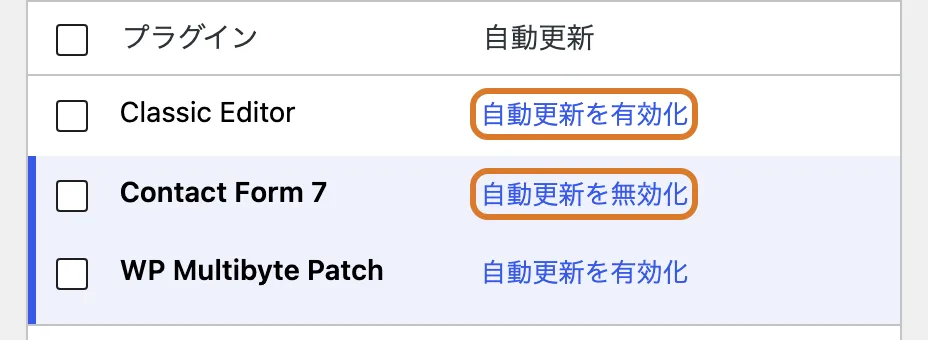
まとめて切り替える時は、一覧の左のチェック欄で選び、上の一括操作から自動更新を有効化を選んで適用を押します。
外観 → テーマを開き、テーマの画像を押します。開いた詳細の、テーマの作者名のすぐ下に自動更新を有効化のリンクがあります。テーマは、1つずつ設定する形です。
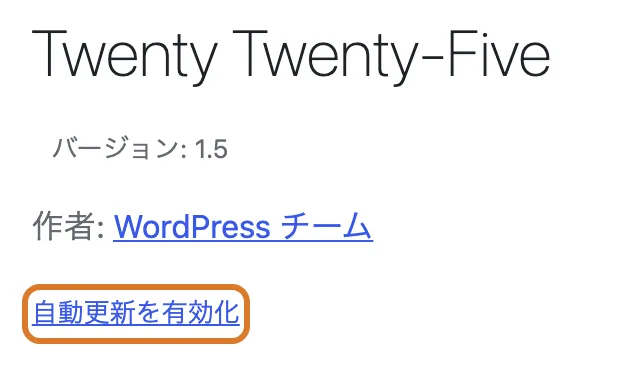
WordPress公式の案内によると、5.5以降なのに自動更新のリンクが出ない時は、サーバー会社か、入れているプラグインが、自動更新の機能を止めている可能性があります。どこで止めているか分からない時は、サイトを作った会社か、サーバー会社に聞いてみてください。
自動更新を全部止める設定は、おすすめしませんサーバーのファイル(wp-config.php)に書き足して、自動更新を全部止める方法もありますが、WordPress公式の案内では強く勧めないとされています。本体の小さな修正まで止まるためです。自動更新を止めるプラグインもありますが、プラグインを増やすほど、更新の手間と、そのプラグイン自体に脆弱性が見つかる危険も増えます。止めたいものだけを、管理画面のリンクで手動に戻す形をおすすめします。弊社では、プラグインを足さずに、サイトに合わせて自動更新の範囲を決めるご相談もお受けしています。
自動更新が行われると、WordPressから管理者のメールアドレスに結果のメールが届きます。WordPress公式の案内によると、プラグインやテーマの自動更新では、うまくいった時も、失敗した時も、一部だけ失敗した時もメールが届きます。
届くメールの件名と、見ておきたいこと
[サイト名]一部のプラグインを自動更新しました
プラグインが新しくなりました
メールの中に、更新されたプラグインの名前が書かれています。そのプラグインに関わるページを一度開いて、表示を確かめておくと安心です。
[サイト名]WordPress 7.1.5 へのサイト更新が完了しました
本体が新しくなりました
小さな修正の時は、表示が変わることはあまりありません。気になる時は、トップページとお問い合わせのフォームを開いてみてください。
[サイト名]一部のプラグインの更新に失敗しました
更新が終わっていません
サイトを開いて、表示や動きに問題がないかを確かめてみてください。次の自動更新で、もう一度試されることもあります。
メールは、設定 → 一般にある管理者のメールアドレスに届きます。作った時の担当者のアドレスのままで、今は誰も読んでいないこともあるので、一度確かめておくと安心です。
自動更新は、WordPressの中の予定を動かす仕組み(WP-Cron)で行われます。WordPress公式の案内では、この仕組みが正しく動かないこともあるとされ、ツール → サイトヘルスで確かめるよう勧めています。
メールだけに頼らず、週に1回ほど、次のページを開いてみる習慣をつけておくと、問題に早く気づけます。
表示が崩れていたり、フォームが動かなかったりした時は、直前のメールに書かれたプラグインが原因のことが多いです。そのプラグインの自動更新を手動に戻し、同じ更新が繰り返し入らないようにしてから、元に戻す作業に進みます。戻し方は、WordPressの更新ボタンが怖くて押せない。壊さずに更新する手順と、壊れた時の戻し方で、画面つきで説明しています。
重大なエラーの画面が出て管理画面にも入れない時は、「このサイトで重大なエラーが発生しました」の原因はプラグインが多い。WordPressを元に戻す3つの方法を参考にしてください。
自動更新の設定を見たり、リンクを押して切り替えたりすることは、管理画面だけで済むので、自社でやってみて大丈夫です。一方で、更新で崩れた時の原因の調べ方や、バックアップから戻す作業は、サイトの中身に触るので、慣れていないと時間がかかります。
作業ごとに分ける
自社でできる作業
管理画面を見る、リンクを押すだけで済む作業
どれも、サイトの中身を書き換えない作業です。
専門の会社に任せると安心な作業
サイトの中身に触る、戻す知識が必要な作業
保守の契約では、手動の更新と、その前後の表示の確認まで任せられることが多いです。
保守の契約で更新を任せると、更新の前後に人が表示を確かめるので、気づくのが遅れる心配を減らせます。ただ、どんな方法でも危険を減らすことはできても、ゼロにはできません。バックアップと、元に戻す手順を用意しておくことが大切です。
自動更新のことに限らず、今のサイト全体が古くなっていないかが気になる場合は、無料のサイト診断(約2分)で、WordPressのバージョンの古さなどから、保守を続けるか、乗り換えるか、今のままで大丈夫かの目安を確かめられます。
自動更新の設定を見直す前に、サイト全体の状態を無料で確かめませんか
サイトのアドレスを入れていただくと、WordPressのバージョンの古さ・暗号化(https)・表示の速さを調べ、保守を続けるか、乗り換えるか、今のままで大丈夫かの目安をお伝えします。
次に読む