WordPressが真っ白で何も出ない時は、エラーの文が隠れています。原因のプラグインを見つける順番
VIEW MORE
この記事の要点
こんな人向け
WordPressのサイトは、2つの場所に分かれて保存されています。記事の文章や設定はデータベースに、画像やテーマ、プラグインはファイルとしてサーバーに置かれています。WordPress公式の案内でも、サイトを元どおりに戻すには、この両方が必要とされています。
| 残すもの | 入っているもの | どこにあるか |
|---|---|---|
| データベース | 記事や固定ページの文章、コメント、ユーザー、サイトの設定 | サーバーのデータベース(多くはMySQLという仕組み) |
| ファイル | アップロードした画像、テーマ、プラグイン、WordPress本体、設定ファイル(wp-config.php と .htaccess) | サーバーのファイルの置き場所 |
wp-config.php は、WordPressがデータベースにつなぐための情報が入った設定ファイルです。.htaccess は、ページのアドレスの扱いなどを決めるサーバーの設定ファイルです。
気をつけたいのは、ファイルだけを控えても、データベースは入っていないことです。画像やテーマは戻っても、記事の文章が戻らないということが起きます。反対に、データベースだけでは画像が戻りません。どの取り方を選ぶ場合も、両方が対象に入っているかを確かめておくことをおすすめします。
バックアップの取り方は、大きく3つあります。手間と、気をつけることがそれぞれ違います。
| 取り方 | 手間 | 向いている場合 | 気をつけること |
|---|---|---|---|
| サーバーの自動バックアップ | 初めから動いていることが多く、ほとんどかかりません | まず使える方法として | 残せる日数が決まっています。保存先がサーバー会社の中だけになります |
| プラグイン | 最初の設定が必要です | サーバーに機能がない時や、別の場所にも残したい時 | プラグインが1つ増え、その更新も必要になります |
| 手作業 | 毎回、ファイルとデータベースを自分で書き出します | 更新の直前に、1回だけ控えたい時 | サーバーのファイルやデータベースを扱う道具に慣れが必要です |
手作業では、FTP(サーバーのファイルを出し入れするためのソフト)でファイルを手元のパソコンに写し、phpMyAdmin(データベースを操作する画面)などでデータベースを書き出します。WordPress公式の案内にもある方法ですが、操作を間違えるとファイルを消してしまうこともあるため、慣れていない場合は、サーバーの機能か専門の会社に任せる方が安心です。
まずは、契約しているサーバーに自動バックアップの機能があるかを確かめることをおすすめします。
多くのレンタルサーバーには、毎日自動でバックアップを取る機能があります。例えばエックスサーバーでは、1日1回、サイトのファイルとデータベースを過去14日分残していて(一部の古いサーバーでは、ファイルは7日分)、サーバーの管理画面(サーバーパネル)から無料で戻せます。
ただ、残す日数や、戻す時に料金がかかるかどうかは、サーバー会社やプランによって違います。契約しているサーバー会社の案内で、次の3つを確かめておくと安心です。
サーバーの自動バックアップだけに頼らない方が安心です残せるのは決まった日数分だけです。乗っ取りに気づくのが遅れると、残っているバックアップが、全て書き換えられた後のものになっていることもあります。また、サーバーの契約が切れたり、サーバーごと使えなくなったりすると、バックアップも一緒に取り出せなくなります。この記事の後半の「保存する場所と回数」の章で説明する、別の場所への保存と組み合わせることをおすすめします。
乗っ取りのサインと、気づいた時に最初にやることは、WordPressが乗っ取られた?改ざんのサインと、すぐやる4つの対処で説明しています。
サーバーに自動バックアップの機能がない場合や、サーバーとは別の場所にも残したい場合は、バックアップのプラグインを使う方法があります。例えばUpdraftPlusは、400万以上のサイトで使われているプラグインです。決まった時刻に自動でバックアップを取り、Google DriveやDropboxなどのクラウドの保存場所に送れます。
プラグインで取る場合の、大まかな流れです。
WordPressの管理画面で、プラグインを入れて有効にします
取る間隔(毎日・毎週など)と、残す回数を決めます
保存先に、サーバーとは別の場所(クラウドの保存場所など)を選びます
1回、手で取ってみて、保存先にファイルが届いているかを確かめます
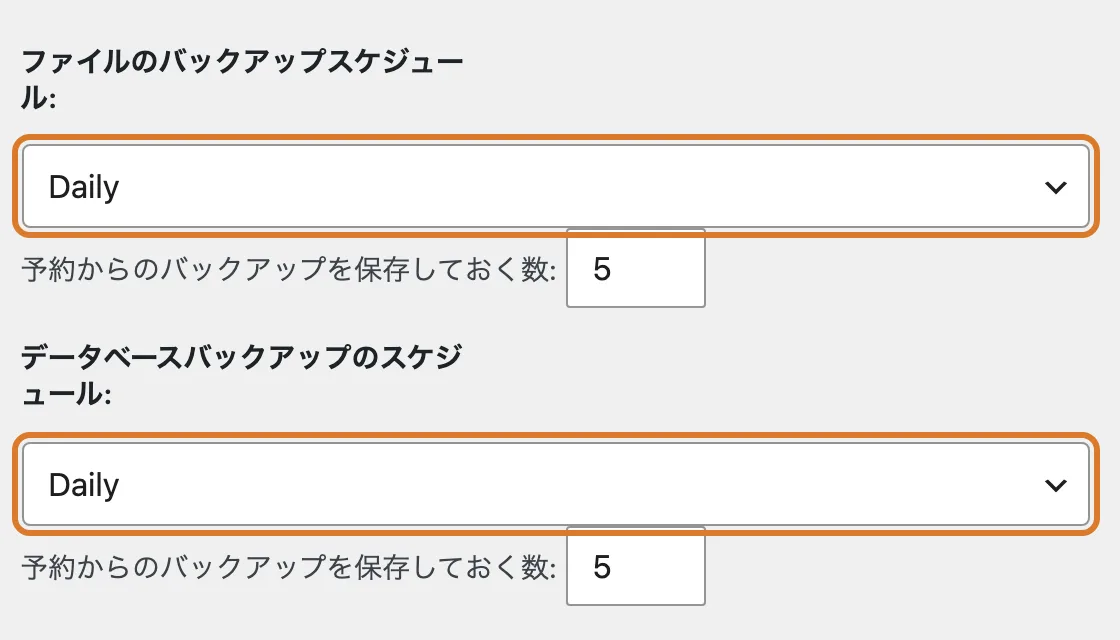
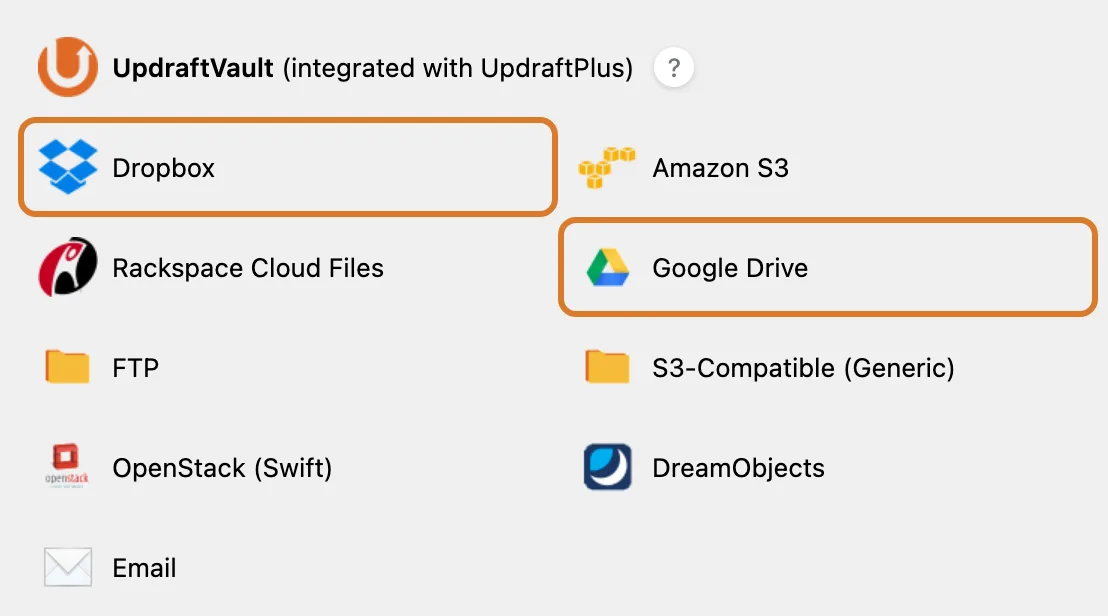
プラグインを増やすこと自体にも危険がありますWordPressで見つかる脆弱性の多くは、プラグインにあります。WordPressのセキュリティを調べている海外の会社のまとめでは、2025年に見つかった脆弱性の約9割がプラグインのものでした。バックアップのプラグインも例外ではなく、入れたら更新を続ける必要があります。また、設定によっては、作られたバックアップのファイルがサーバーの公開された場所に残り、外から取られるおそれもあります。
サーバーの自動バックアップと、別の場所への保存は、プラグインを足さずに組むこともできます。弊社でも、プラグインを増やさずにバックアップの仕組みを整えるご相談をお受けしています。気になる場合は、お問い合わせのページからご相談ください。入っているプラグインを減らしたい場合は、WordPressの使っていないプラグインを削除する手順と、消して良いものの見分け方も参考にしてください。
WordPress公式の案内では、取る回数の目安が、サイトの更新の多さで分けて示されています。
| サイトの使い方 | 取る回数の目安 |
|---|---|
| お知らせやブログをあまり更新しないサイト | 週に1回 |
| 記事や商品を頻繁に更新するサイト | 毎日 |
| WordPress本体やプラグインの更新、サーバーの引っ越しの前 | その都度、必ず |
合わせて、直近の3〜5回分を残し、別々の場所に置いておくことも勧められています。例えば、次の3か所です。
1か所だけだと、その場所が使えなくなった時に、バックアップも一緒に失います。特に、更新の前のバックアップは、更新で表示が崩れた時にすぐ戻せるよう、日付が分かる形で残しておくと安心です。更新の進め方と、崩れた時の戻し方は、WordPressの更新ボタンが怖くて押せない。壊さずに更新する手順と、壊れた時の戻し方で画面つきで説明しています。
バックアップは、取っているだけでは安心できません。データベースが入っていなかったり、ファイルが途中で切れていたりして、いざという時に使えないことがあります。WordPress公式の案内でも、自動のバックアップに任せきりにせず、時々手で取って、仕組みが動いているかを確かめるよう勧められています。
月に1回ほど、保存先を開いて、次の3つを見ておくと安心です。
年に1回ほど、本番のサイトとは別の場所(テスト用のサイト)にバックアップを戻して、サイトが元どおりに表示されるかを確かめておくと安心です。本番のサイトに戻すと、今の内容が上書きされてしまうためです。サーバー会社によっては、本番と同じ内容のテスト用のサイトを作る機能が用意されています。戻す順番は、WordPress公式の案内では、先にファイルを戻し、そのあとデータベースを読み込む形です。
テスト用のサイトに戻す作業は、ファイルとデータベースの両方を扱うため、慣れていないと時間がかかります。不安な場合は無理をせず、専門の会社にご相談ください。表示されなくなった時に、自社で試せる戻し方は、「このサイトで重大なエラーが発生しました」の原因はプラグインが多い。WordPressを元に戻す3つの方法で説明しています。
サイト全体が今のままで大丈夫か、まずは無料で確かめてみませんか
サイトのアドレスを入れていただくと、WordPressのバージョンの古さ・暗号化(https)・表示の速さを調べ、保守を続けるか、乗り換えるか、今のままで大丈夫かの目安をお伝えします。
次に読む