WordPressのバックアップ、取ったつもりでは戻せません。復元まで考えた取り方
VIEW MORE
この記事の要点
こんな人向け
WordPressの画面が真っ白になるのは、多くの場合、WordPressを動かしているPHP(プログラム言語)でエラーが起きて、処理が途中で止まった時です。サーバーの多くは、エラーの文を訪れた人に見せない設定になっているため、何も書かれていない白い画面になります。
WordPress 5.2からは、こうした時に「このサイトで重大なエラーが発生しました」という文が出るようになりました。それでも、エラーの起き方によっては、今のWordPressでも真っ白になります。まずは、どこが白いかを確かめると、疑う所を絞れます。
| 真っ白な所 | 考えられる原因 | 最初に試すこと |
|---|---|---|
| サイトも管理画面も、全部が真っ白 | プラグインやテーマのエラー、PHPのバージョンの切り替え、メモリの不足、設定のファイルの書き間違い | 管理画面に入れない時の順番で、プラグインを止めます |
| サイトだけが真っ白で、管理画面は開ける | テーマのエラーや、テーマのファイルが足りないこと。管理画面はテーマを使わずに表示されるためです | 管理画面に入れる時の順番で、テーマを切り替えて確かめます |
| 管理画面だけが真っ白で、サイトは見られる | 管理画面の中だけで動くプラグインのエラーなど | 管理画面に入れない時の順番で、プラグインを止めます |
| 一部のページだけが真っ白 | そのページだけで使っている機能(フォームや一覧など)のエラー | そのページで使っているプラグインを思い出し、管理画面から止めて確かめます |
原因は、WordPress公式のよくあるエラーの案内(2026年10月更新)と、WordPress 7.1.5の動きをもとに、弊社でまとめたものです。同じ様子でも、別の原因のことがあります。
サイトが開かない、エラーの文が出るなど、真っ白以外の様子も含めて全体を見たい場合は、WordPressが表示されない!開かない・エラーが出る・見た目がおかしい、症状別の原因と直し方をご覧ください。
サイトのファイルに触る前に、他の人にも真っ白に見えているかを確かめます。自分のブラウザに残った古い画面が出ているだけなら、サイトは壊れていません。
ファイルに触る前に確かめておきたいこと
別の端末で開く
スマホをWi-Fiから外して開くなど、別の端末と別の回線で開いてみます。
ブラウザの古い画面を消す
WordPress公式の案内でも、古いページが出続ける時は、ブラウザの保存された画面を消すよう勧めています。
直前の作業を思い出す
プラグインやテーマの更新、PHPのバージョンの切り替えなど、真っ白になる前に何をしたかを書き出します。
表示を速くするためのプラグインや、サーバーの高速化の機能を使っている場合、エラーが起きた時の白い画面が保存されて、直した後も出続けることがあります。直したはずなのに白いままの時は、その機能の保存された画面を消してみてください。
サイトだけが真っ白で、管理画面に入れる場合は、管理画面の中で原因を絞れます。WordPress公式の案内でも、プラグイン、テーマの順に確かめることが勧められています。
直前に更新したものがあれば、それから止めます
プラグイン → インストール済みプラグインで、直前に更新したり入れたりしたプラグインを無効化します。サイトを開き直して、表示が戻るかを確かめます。
戻らなければ、プラグインを全部止めて、1つずつ戻します
一覧の左のチェック欄で全部を選び、一括操作から無効化を選んで適用を押します。表示が戻ったら、1つずつ有効化して、どれで真っ白になるかを確かめます。
プラグインで変わらなければ、テーマを切り替えます
外観 → テーマで、Twenty Twenty-Five のようなWordPressの標準のテーマを有効にします。表示が出れば、今まで使っていたテーマが原因です。
それでも変わらなければ、サイトヘルスで設定を見ます
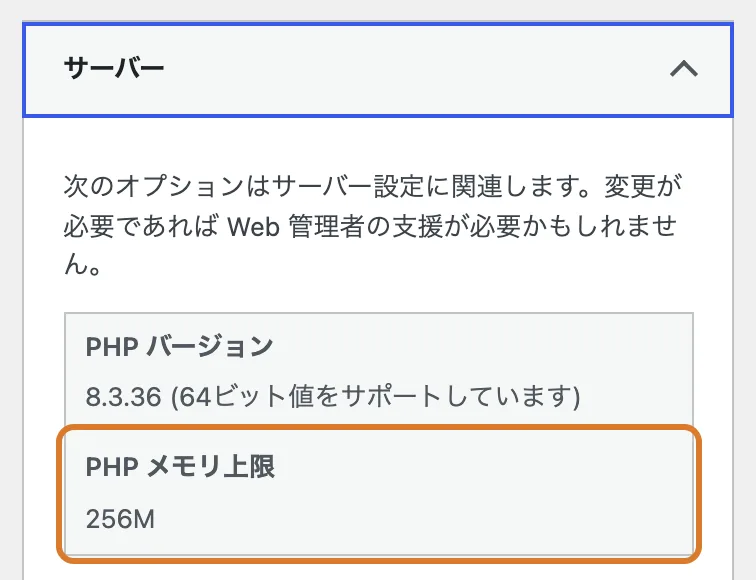
ツール → サイトヘルスの情報タブを開き、サーバーの欄で、PHPのバージョンとPHP メモリ上限を確かめます。直前にPHPのバージョンを上げていれば、前のバージョンに戻すと直ることがあります。
ネット販売や予約のサイトは、全部止める前に考えてくださいプラグインを全部止めている間は、お問い合わせのフォームや注文の機能も止まります。人の少ない時間に試すか、止める前に専門の会社に相談すると安心です。止めたプラグインの設定は、WordPress公式の案内によると、もう一度有効にすれば残っています。
テーマが原因だった場合、制作会社が作ったテーマは、自社で直すのが難しいことが多いです。標準のテーマのまま長く公開すると見た目が大きく変わるので、早めにサイトを作った会社に相談してみてください。
管理画面も真っ白な時は、プラグインを止めるために、サーバーの中のファイルに触る必要があります。その前に、管理者のメールアドレスにWordPressからメールが届いていないかを確かめます。
WordPressが重大なエラーを見つけると、管理者のメールアドレスに、件名が[サイト名]サイトで技術的な問題が発生しています、というメールが届きます。メールの中のリンクから入ると、原因のプラグインやテーマが止まった状態で管理画面が開くので、そこで原因のものを無効化できます。手順は、「このサイトで重大なエラーが発生しました」の原因はプラグインが多い。WordPressを元に戻す3つの方法で、画面つきで説明しています。
サーバー会社のファイルの管理の画面か、FTP(サーバーのファイルを扱うソフト)で、WordPressのフォルダを開いて進めます。
wp-content の中の plugins フォルダの名前を変えます
WordPress公式の案内では、plugins を plugins_old のような名前に変えると、全てのプラグインが止まります。フォルダは消さずに、名前を変えるだけにします。
サイトと管理画面を開き直します
表示が戻れば、原因はプラグインです。管理画面に入れたら、フォルダの名前を plugins に戻し、プラグインの画面で1つずつ有効化して、原因のものを探します。
戻らなければ、使っているテーマのフォルダの名前を変えます
plugins の名前は元に戻してから、wp-content の中の themes フォルダを開き、使っているテーマのフォルダの名前を変えます。
管理画面で外観 → テーマを開きます
WordPress 7.1では、この画面を開いた時に、使用中のテーマが壊れているため、デフォルトのテーマに戻します。と出て、標準のテーマに切り替わります。標準のテーマが1つも入っていないと切り替わらないので、その時は専門の会社に相談してください。
どちらでも戻らない時は、設定のファイル(wp-config.php)の書き間違いや、メモリの不足、サーバーの側の問題も考えられます。この後の、隠れているエラーの文を読む方法に進むか、専門の会社に相談してみてください。
真っ白な画面の裏では、多くの場合、エラーの文が出ています。その文を読むと、どのプラグインやファイルの、どの行で止まっているかが分かります。エラーの文を見る方法は、主に2つあります。
| 見る場所 | やること |
|---|---|
| サーバー会社の管理画面 | サーバーに残ったエラーの記録を開きます。例えばエックスサーバーでは、サーバーパネルのエラーログから見られます。サイトのファイルに触らないので、先にこちらを見るのがおすすめです |
| WordPressの設定のファイル | wp-config.php に書き足して、WordPressのエラーを wp-content の中の debug.log というファイルに残します。設定のファイルを書き換えるので、慣れていない時は専門の会社に任せると安心です |
サーバー会社によって、エラーの記録を見られる場所や、見られる内容が違います。
WordPress公式のデバッグの案内には、wp-config.php に書き足す例が載っています。WP_DEBUG と WP_DEBUG_LOG を true に、WP_DEBUG_DISPLAY を false にする書き方で、エラーを画面には出さずに、debug.log にだけ残せます。画面に出す設定にすると、訪れた人にもエラーの文が見えてしまうので、この形をおすすめします。
書き足したら、真っ白になるページを一度開いてから、debug.log を開きます。Fatal error と書かれた行に、止まった所のファイルの場所が書かれています。例えば plugins の後ろに書かれた名前が、原因のプラグインのフォルダの名前です。メモリが足りない時は、Allowed memory size という言葉が出ます。
調べ終わったら、設定を元に戻してくださいWordPress公式の案内では、こうしたエラーを調べる設定を、公開中のサイトで使い続けることは勧められていません。原因が分かったら、書き足した4行を消すか、WP_DEBUG を false に戻します。debug.log にはサーバーの中のファイルの場所なども書かれるので、使い終わったら消しておくと安心です。
管理画面に入れる時に、プラグインを止めたりテーマを切り替えたりすることは、自社でも試せます。一方で、サーバーのファイルの名前を変える作業や、設定のファイルの書き換えは、間違えるとサイトがさらに開かなくなることがあるので、慣れていないと時間がかかります。
作業ごとに分ける
自社でできる作業
管理画面や、自分の端末だけで済む作業
どれも、元に戻せる作業です。
専門の会社に任せると安心な作業
サーバーのファイルに触る作業
保守の契約では、こうした復旧の作業まで任せられることが多いです。
真っ白な画面からすぐに戻せるよう、日頃のバックアップも大切です。バックアップの取り方と、本当に戻せるかの確認は、WordPressのバックアップ、取ったつもりでは戻せません。復元まで考えた取り方で説明しています。今のサイト全体が古くなっていないかが気になる場合は、無料のサイト診断(約2分)で目安を確かめられます。
真っ白になる前に、サイト全体の状態を無料で確かめませんか
サイトのアドレスを入れていただくと、WordPressのバージョンの古さ・暗号化(https)・表示の速さを調べ、保守を続けるか、乗り換えるか、今のままで大丈夫かの目安をお伝えします。
次に読む