PHPバージョン変更のお知らせ、届いた日にサイトは止まりません。WordPressで今日確かめる3つのこと
VIEW MORE
この記事の要点
こんな人向け
問い合わせが減った時、本当にお客様からの連絡が減ったのか、フォームのメールが届いていないのかは、受け取る側からは見分けがつきません。そこで最初におすすめしたいのが、自分でサイトのフォームから試しに送ってみることです。
スマホから、個人のメールアドレスを入れて送ってみてください。送信のボタンを押すと、フォームの下に結果のメッセージが出ます。1,000万以上のサイトで使われているお問い合わせのプラグイン、Contact Form 7では、このメッセージで原因のある場所を絞れます。
送信後に出るメッセージと、原因のある場所
ありがとうございます。メッセージは送信されました。(緑の枠)
サイトからは送り出せています
届かない原因は、サイトより後ろにあります。迷惑メールのフォルダと、受け取る側のメールの設定を見てみてください。
メッセージの送信に失敗しました。後でまたお試しください。(赤い枠)
サイトからメールを送れていません
メールの設定の誤りか、サーバーのメールの送信に問題があります。メールのタブの設定と、サーバー会社の案内を確かめてみてください。
同じ失敗の文で、枠がオレンジ
迷惑な送信と判断されています
迷惑な送信を防ぐ機能に止められています。お客様の送信も止められていないか、専門の会社に見てもらうと安心です。
入力内容に問題があります。確認して再度お試しください。(黄色の枠)
入力の不足で、送信していません
必須の欄の空きや、メールアドレスの形の誤りです。メールの問題ではありません。
Contact Form 7の公式の案内によると、緑の枠は、メールを送るPHP(WordPressを動かしているプログラム言語)の処理が終わったという意味です。それでも届かない時は、その後で迷惑メールに振り分けられたり、止められたりしている可能性が高いとされています。
緑の枠が出たのに届かない時は、まず迷惑メールのフォルダを見てみてください。会社のメールには、サーバー側で止められて受け取った人には見えない設定もあるので、社内のメールの管理をしている人に聞いてみると早く分かります。
フォームの送り先が、今は誰も読んでいないアドレスのこともあります。確かめ方は、この記事の後半のContact Form 7のメールの設定で見る所の章で説明します。
サイトそのものが開かない時は、別の問題ですフォームのページが開かない、エラーが出る時は、先にサイトの不具合を直す必要があります。症状ごとの原因は、WordPressが表示されない!開かない・エラーが出る・見た目がおかしい、症状別の原因と直し方で説明しています。
Contact Form 7は、メールを自分で送っているわけではありません。WordPressに備わったメールを送る仕組み(wp_mail)に渡し、WordPressは初めの設定では、サーバーのPHPのmail関数という機能を使ってメールを送り出します。そのため、届かない原因は、フォームの設定、サーバー、受け取る側の3つの場所に分かれます。
届かない原因と、確かめる場所
送り先のアドレスが違う、古い
前の担当者のアドレスや、使っていないアドレスのままになっています。フォームの設定で確かめられます。
迷惑メール扱い、受け取りの拒否
受け取る側が、送り主を確かめられずに迷惑メールにしたり、受け取りを断ったりしています。
送信元がサイトのドメインと違う
送信元に、サイトと関係のないアドレスが入っていて、なりすましのメールと見分けがつかなくなっています。
サーバーからメールを送れない
サーバーのメールの送信が止まっている、制限がかかっているなど、サイトの外に原因があります。
WordPressの開発者向けの公式の説明でも、wp_mail が成功を返しても、相手が受け取ったとは限らないとされています。
サーバーやドメインの引っ越し、管理者のメールアドレスの変更、プラグインの追加や更新の後から届かなくなった場合は、その作業が関わっていることがあります。ドメインが変わると、送信元のアドレスがサイトのドメインと合わなくなることもあります。プラグインの更新の後に不具合が出た時の戻し方は、WordPressの更新ボタンが怖くて押せない。壊さずに更新する手順と、壊れた時の戻し方で説明しています。
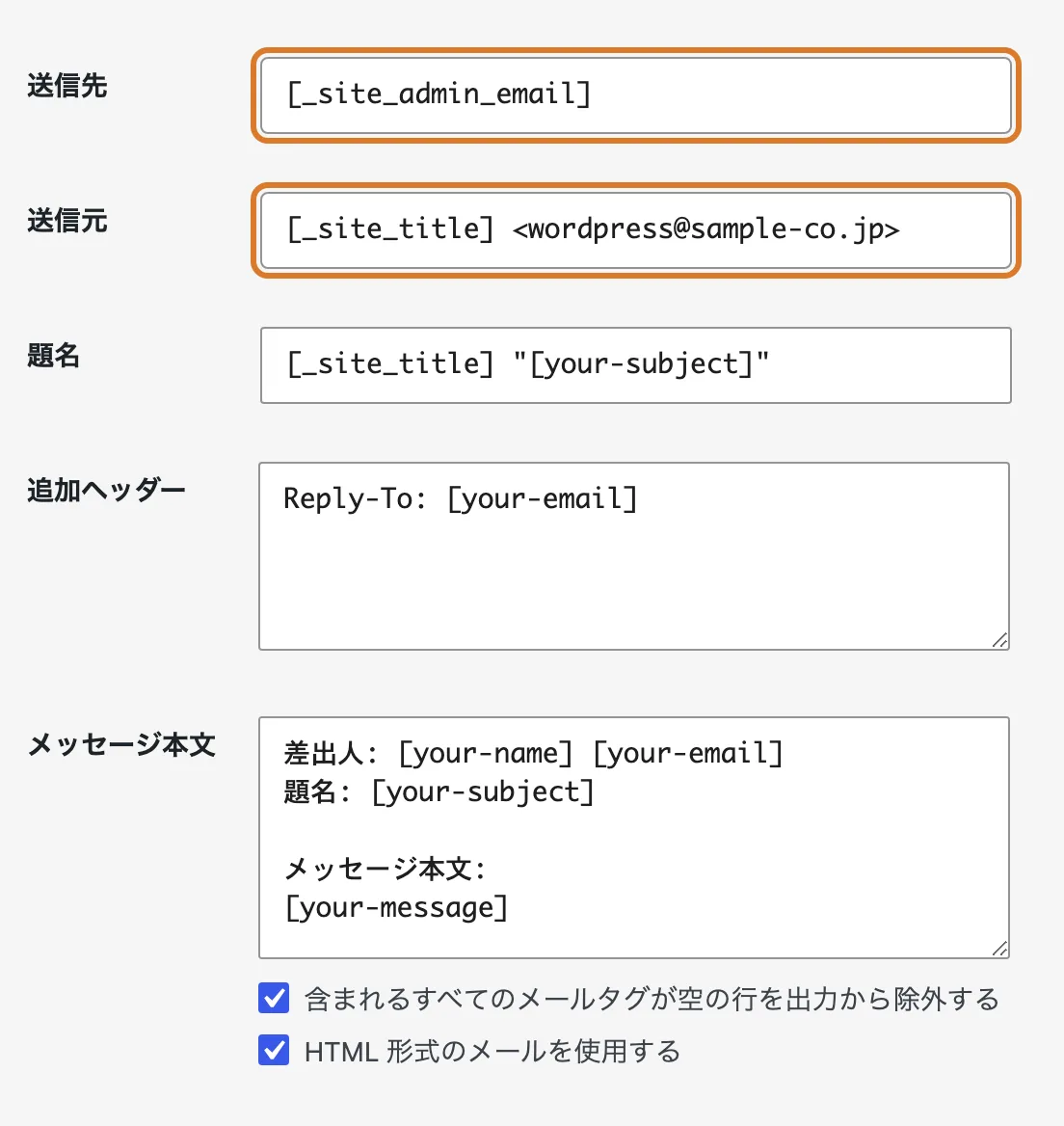
Contact Form 7の設定は、管理画面の左のメニューのお問い合わせ → コンタクトフォームで開きます。一覧からフォームの名前を押すと編集の画面になり、上にフォーム、メール、メッセージ、その他の設定のタブが並んでいます。届かない時に見るのは、メールのタブです。
| 欄の名前 | 何を決める欄か | 見ておきたいこと |
|---|---|---|
| 送信先 | 問い合わせのメールを受け取るアドレスです | 今も社内の誰かが読んでいるアドレスかどうか |
| 送信元 | メールの差出人として出るアドレスです | サイトと同じドメインのアドレスになっているか |
| 題名 | 届くメールの件名です | 受け取る側の振り分けの決まりに合う件名か |
| 追加ヘッダー | 返信先(Reply-To)や、写しを送る先を足す欄です | 返信先にお客様のアドレスが入るようになっているか |
| メッセージ本文 | 届くメールの中身です | 空や短すぎる中身になっていないか |
欄の名前は、Contact Form 7の日本語の表示によります。本文が空や短すぎると迷惑メールに見えやすく、送信に失敗するサーバーもあると、公式の案内に書かれています。
新しく作ったフォームでは、送信先に [_site_admin_email] という印が入っています。これは、WordPressの設定 → 一般にある管理者メールアドレスに送る、という意味です。古いフォームでは、アドレスがそのまま書かれていることもあります。
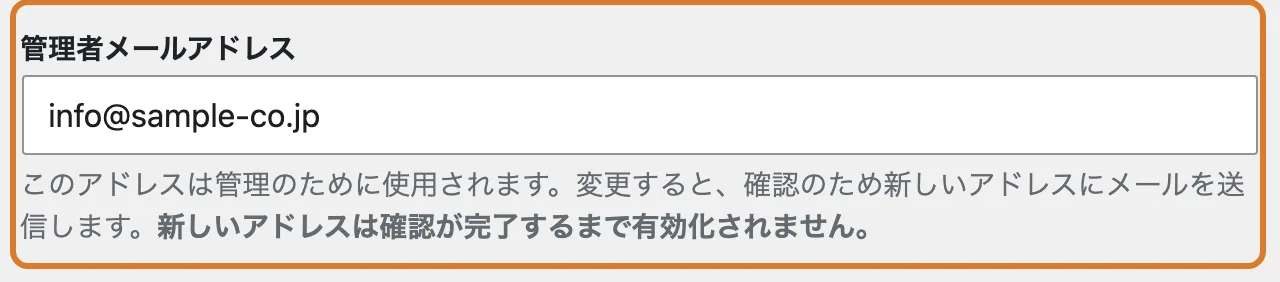
管理者メールアドレスは、変えても新しいアドレスで確認が終わるまでは切り替わりません。変えたつもりで前のアドレスのままになっていないかも、見ておくと安心です。
送信元の欄には、初めはwordpress@サイトのドメインの形のアドレスが入っています。Contact Form 7の公式の案内では、送信元にはサイトと同じドメインのアドレスを使うことを勧めています。個人のGmailのアドレスのような、サイトと関係のないアドレスを送信元にすると、なりすましのメールと見分けがつかず、迷惑メールにされやすくなるためです。
サイトと違うドメインのアドレスを入れると、メールのタブにサイトのドメインに属していないメールアドレスが送信元に設定されているという設定のエラーが出ます。
お客様に返信したい時は、送信元ではなく返信先を使います届いたメールにそのまま返信してお客様に届くようにしたい時は、送信元をお客様のアドレスにするのではなく、追加ヘッダーの返信先(Reply-To)を使います。新しく作ったフォームでは、初めからそう設定されています。
wordpress@ のアドレスを、サーバーに作っておくと安心ですContact Form 7の公式の案内では、wordpress@サイトのドメインのアドレスを、実際にサーバーに作っておくことを勧めています。このアドレスが無いと、送信を止めるサーバーもあるためです。
迷惑メールやなりすましのメールが増えたため、メールを受け取る側は、そのメールが本当に名乗っているドメインから送られたかを確かめるようになっています。その確認に使われるのが、SPF・DKIM・DMARCという3つの仕組みです。どれも、ドメインの設定(DNS)に書き込んで使います。
送り主を確かめる3つの仕組み
SPF
このドメインのメールを送って良いサーバーの一覧です。一覧に無いサーバーから送られたメールは疑われます。
DKIM
メールに付ける電子署名です。途中で書き換えられていないこと、そのドメインから出たことを確かめられます。
DMARC
SPFやDKIMの確認に失敗したメールを、受け取る側でどう扱って欲しいかを決めておく仕組みです。
Googleは2024年2月1日から、個人のGmailのアカウントにメールを送る全ての送信者に、SPFかDKIMのどちらかを設定することを求めています。1日に5,000通を超えて送る送信者には、SPF・DKIM・DMARCの全てが求められます。送り主を確かめられないメールは、Gmailで迷惑メールにされたり、受け取りを断られたりしやすくなります。
会社のメールはGoogle WorkspaceやMicrosoft 365、サイトはレンタルサーバー、という形はよくあります。この時、SPFにメールのサービスしか書かれていないと、サイトのサーバーから送ったフォームのメールは、許されていないサーバーからのメールとして扱われます。Googleの案内でも、ドメインのメールを他のサービスから送る時は、SPFにその送り元を含める必要があるとされています。
例えばエックスサーバーでは、独自ドメインを足した時にSPFが自動で入り、DKIMは管理画面でオンにします。ドメインの設定を他の会社で管理している場合は、そちらにも書き足す作業が必要です。
PHPのmail関数ではなく、SMTP(メールを送るための決まった手順)で、会社のメールのサーバーを通して送る方法もあります。メールソフトと同じようにログインしてから送ります。
WordPressからメールを送る2つの方法
| 比べる所 | 初めの設定(PHPのmail関数) | SMTPで送る |
|---|---|---|
| 準備 | ○何もしなくても送れます | △送るためのアカウントと、その設定が必要です |
| 届きやすさ | △サーバーとドメインの設定によって変わります | ○ログインして送るので、送り主を確かめてもらいやすくなります |
| 増えるもの | ○増えるものはありません | △多くはプラグインを足します。メールのアカウントの情報をサイトに預けることになります |
SMTPのプラグインを足す前に、知っておきたいことSMTPで送るためのプラグインは手軽ですが、プラグインを増やすほど、更新の手間と、そのプラグイン自体に脆弱性が見つかる危険も増えます。メールのアカウントのパスワードをサイトに保存することにもなります。送信元のアドレスと、ドメインのSPF・DKIMを見直すだけで改善することもあります。弊社では、プラグインを足さずに、送信元やドメインの設定を見直すご相談もお受けしています。プラグインが増えすぎている時は、WordPressの使っていないプラグインを削除する手順と、消して良いものの見分け方も参考にしてください。
Contact Form 7の公式の案内には、Contact Form 7は送られた内容をどこにも保存しない、と書かれています。メールが届かなかった間の問い合わせは、サイトの中を探しても見つかりません。公式の案内では、保存のためのプラグインを入れることを勧めています。
そのためのプラグインが、Contact Form 7と同じ作者が作った無料のFlamingoです。入れると、フォームから送られた内容がWordPressのデータベースに保存され、管理画面で読めるようになります。ただ、Flamingoもプラグインなので、増やす時の注意はSMTPのプラグインと同じです。お客様の連絡先が保存されるので、管理画面に入れる人を絞っておくことも大切です。
取りこぼしを防ぐためにやること
最初に1回だけ
月に1回ほど、繰り返す
サイトやメールの設定を変えた後も、同じように試します
届かない時は、送信後のメッセージから原因の場所を探します。
お客様への自動返信は、Contact Form 7ではメール (2)で作ることが多いです。公式の案内によると、メール (2) は1つめのメールの送信に成功した時だけ送られます。お客様に受付のメールが届いていない時は、こちらへのメールも送れていない可能性があります。
テスト送信は、保守の定期作業として任せることもできます。保守で何を任せられるかは、WordPressの保守は何をする?定期作業とトラブル対応、保守に入らない作業まで一覧で解説で一覧にしています。
試しに送る、迷惑メールのフォルダやメールのタブを見るといった作業は、自社でやってみて大丈夫です。一方で、ドメインの設定(DNS)やサーバーのメールの設定を書き換える作業は、間違えると会社のメール全体が届かなくなることがあります。
作業ごとに分ける
自社でできる作業
見る、試す、欄を直すだけで済む作業
送信先を変えたら、その後に必ず試しに送って届くかを見てみてください。
専門の会社に任せると安心な作業
ドメインやサーバーの設定に触る作業
会社のメールの管理をしている人とも相談しながら進めると安心です。
ドメインやサーバーの管理画面に入る情報が分からず、サイトを作った制作会社とも連絡がつかない場合は、ホームページの制作会社と連絡がつかない!WordPressサイトで先に確かめる4つの鍵で、先に確かめておきたいことを説明しています。
フォームのことに限らず、今のサイト全体が古くなっていないかが気になる場合は、無料のサイト診断(約2分)で、WordPressのバージョンの古さなどから、保守を続けるか、乗り換えるか、今のままで大丈夫かの目安を確かめられます。
フォームの見直しと合わせて、サイト全体の状態を無料で確かめませんか
サイトのアドレスを入れていただくと、WordPressのバージョンの古さ・暗号化(https)・表示の速さを調べ、保守を続けるか、乗り換えるか、今のままで大丈夫かの目安をお伝えします。
次に読む