WordPressのお問い合わせフォームが届かない原因は、送信後のメッセージで絞れます。Contact Form 7で見直す設定
VIEW MORE
この記事の要点
こんな人向け
サイトが表示されない原因は、WordPressそのものだけではありません。サイトのアドレス(ドメイン)の契約や、サイトを置いているサーバーの不調でも、同じように見られなくなります。そのため、いきなりWordPressの設定を触る前に、どこで止まっているかの見当をつけることが大切です。
見当をつけるには、画面に出ている症状を見るのが一番の近道です。この記事では、症状を次の3つに分けて説明します。
症状ごとの、原因の場所
ページが開かない(ブラウザのエラーの画面が出る)
ドメインとサーバーの確認
WordPressまで届く前で止まっていることが多く、ドメインの期限やサーバーの障害を確かめます。
エラーの文が出る、画面が真っ白になる
WordPressの中の確認
プラグインやテーマ、PHPの切り替え、データベースの設定などが原因のことが多いです。
開くことができるけど、見た目が崩れる、別のページに飛ばされる
直前の変更と、書き換えの確認
更新のあとの崩れや設定のずれの他、乗っ取りで書き換えられていることもあります。
それぞれの症状で考えられる原因と、最初に試せることは、この記事の後半の章で順に説明します。どの症状か分からない時は、次の章の3つのことから始めてみてください。
原因を探し始める前に、次の3つを確かめておくと、見当違いの作業を避けられます。どれもファイルやサーバーの設定に触らずにできます。
最初に確かめる3つ
3つを確かめてから、症状ごとの章に進んでみてください
最近変えたことに心当たりがある場合は、それが一番の手がかりになります。例えば、プラグインを更新した直後に表示されなくなったなら、そのプラグインが原因のことが多く、元に戻すことで直る見込みがあります。
ファイルを触る前に、今の状態を残しておくと安心です原因を探す途中で、ファイルの名前を変えたり、設定を書き換えたりすることがあります。慌てて作業すると、元の状態が分からなくなり、かえって直しにくくなります。サーバー会社のバックアップの機能などで、今の状態を控えてから進めることをおすすめします。
サイトのアドレスを開いても、WordPressの画面ではなく、ブラウザのエラーの画面が出る場合です。この時は、WordPressまで届く前の、ドメインやサーバーで止まっていることが多くあります。Google Chromeでよく出る表示と、考えられる原因を並べました。
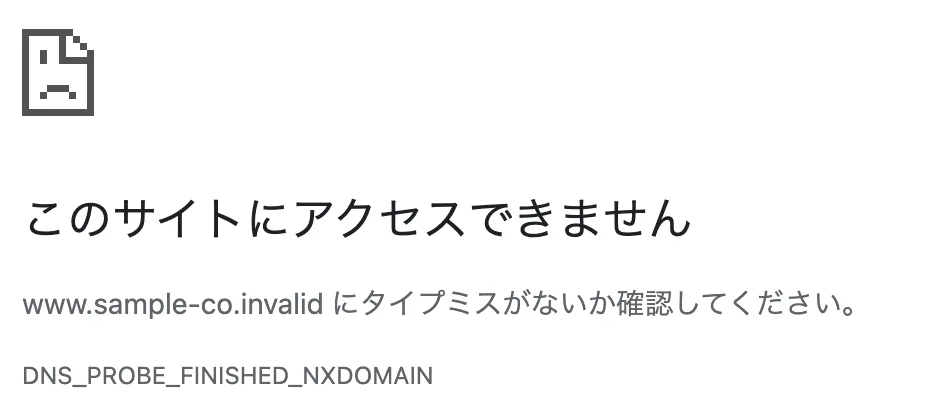
| ブラウザに出る表示 | 考えられる原因 | 確かめること |
|---|---|---|
| このサイトにアクセスできません(DNS_PROBE_FINISHED_NXDOMAIN、ERR_NAME_NOT_RESOLVED) | ドメインの契約切れや、DNS(ドメインから、サイトやメールのサーバーの場所を調べる仕組み)の設定の変更 | ドメインの期限と、更新の手続きや支払いが済んでいるか |
| ERR_CONNECTION_TIMED_OUT | サーバーの障害や混雑、サーバーの契約の停止 | サーバー会社の障害情報と、契約や支払いの状態 |
| この接続ではプライバシーが保護されません | サイトの証明書(https の鍵)の問題、見ている端末の日付のずれ | 他の端末でも出るか。出る場合は、サーバーの管理画面で証明書の期限 |
Google Chromeの表示です。他のブラウザでは表示が違いますが、原因の考え方は同じです。
ドメインやサーバーの契約は、サイトを作った制作会社の名義のままになっていることがあります。その場合、期限の知らせが自社に届かず、気づかないうちに切れてしまうことがあります。契約が誰の名義になっていて、どこで確かめられるかが分からない時は、ホームページの制作会社と連絡がつかない!WordPressサイトで先に確かめる4つの鍵を参考にしてください。
証明書の警告は、見ている端末の日付や時刻がずれている時にも出ることがあります。他の端末では出ない場合は、端末の日付を確かめてみてください。
サイトを開くと、WordPressのエラーの文が出たり、画面が真っ白になったりする場合です。この時は、WordPressの中で何かが止まっています。WordPress公式の案内をもとに、よく出る表示と多い原因、最初に試せることを並べました。
| 画面に出る文 | 多い原因 | 最初に試せること |
|---|---|---|
| このサイトで重大なエラーが発生しました | プラグインやテーマの不具合、PHPのバージョンとの相性 | 管理者のメールに届く案内から、原因のプラグインを止めます |
| 何も出ない(真っ白) | プラグインやテーマの不具合(エラーの文を表示しない設定のため、真っ白に見えます) | 重大なエラーと同じく、プラグインを止めて確かめます |
| データベース接続確立エラー | データベースにつなぐ設定の誤り、サーバーの障害 | サーバー会社の障害情報を確かめ、なければサーバー会社に相談します |
| 500 Internal Server Error | サーバーの設定のファイル(.htaccess)の破損 | 直前に設定を変えていないかを確かめます。ファイルの作業は専門の会社に任せると安心です |
| 現在メンテナンス中のため、しばらくの間ご利用いただけません。 | 更新が途中で止まり、作業中の印のファイル(.maintenance)が残ったこと | 数分待っても消えない場合は、その印のファイルを消します |
画面の文は、WordPressの日本語の表示そのままです。テーマやサーバーによって、違う画面が出ることもあります。
一番よく出るのは、「このサイトで重大なエラーが発生しました」という表示です。WordPress公式の案内では、プラグインどうしの相性、テーマの不具合、PHPのバージョンとの相性などが原因に挙げられています。WordPressの管理画面に入れる時と入れない時で直し方が変わるため、手順は「このサイトで重大なエラーが発生しました」の原因はプラグインが多い。WordPressを元に戻す3つの方法で画面つきで説明しています。
画面が真っ白になる場合も、原因は重大なエラーとほぼ同じです。WordPress公式の案内でも、真っ白な画面はPHPのエラーやデータベースのエラーで起きるとされ、プラグインを全て止めて確かめる方法が最初に紹介されています。サーバーのPHPを切り替えた直後に起きた場合は、WordPressのPHPバージョンアップで失敗しないために。切り替える前の3つの確認と、崩れた時に元へ戻す順番の戻し方が役に立ちます。
WordPressは、記事や設定をデータベースという保存場所にしまっていて、そこにつなげないとこの表示が出ます。WordPress公式の案内では、データベースにつなぐための設定(wp-config.php というファイルに書かれた名前やパスワード)の誤りが多いとされています。サーバーの障害や、データベースの容量の上限でも起きます。設定を書き換えた覚えがない時は、まずサーバー会社の障害情報を確かめ、障害が出ていなければサーバー会社に相談してみてください。
WordPressは、更新の間だけ、この表示を出してサイトを一時的に止めます。更新が途中で止まると、作業中の印として置かれた .maintenance というファイルが残り、表示が消えなくなることがあります。WordPress公式の案内では、このファイルをサーバーから消すと表示が消えるとされています。消したあとは、途中で止まった更新をもう一度行ってください。

サーバーのファイルを触る方法表の中の .htaccess や .maintenance は、サーバーの上に置かれたファイルです。触るには、FTP(ファイルを送ったり消したりするための道具)を使うか、サーバーの管理画面にあるファイルマネージャーを使います。ファイルを消したり名前を変えたりすると、元に戻せないことがあるので、作業の前に今の状態を控えておくと安心です。
サイトは開くものの、デザインが崩れていたり、一部のページだけ開かなかったりする場合です。直前の変更が原因のことが多い一方で、乗っ取られて書き換えられていることもあるため、症状をよく見て見分けます。
よくある症状と、最初に試せること
更新のあと、デザインが崩れた
更新したプラグインやテーマの戻し
更新したプラグインやテーマを前のバージョンに戻すか、更新の前のバックアップから戻します。
トップページは開くのに、他のページが見つかりませんと出る
パーマリンクの設定の保存し直し
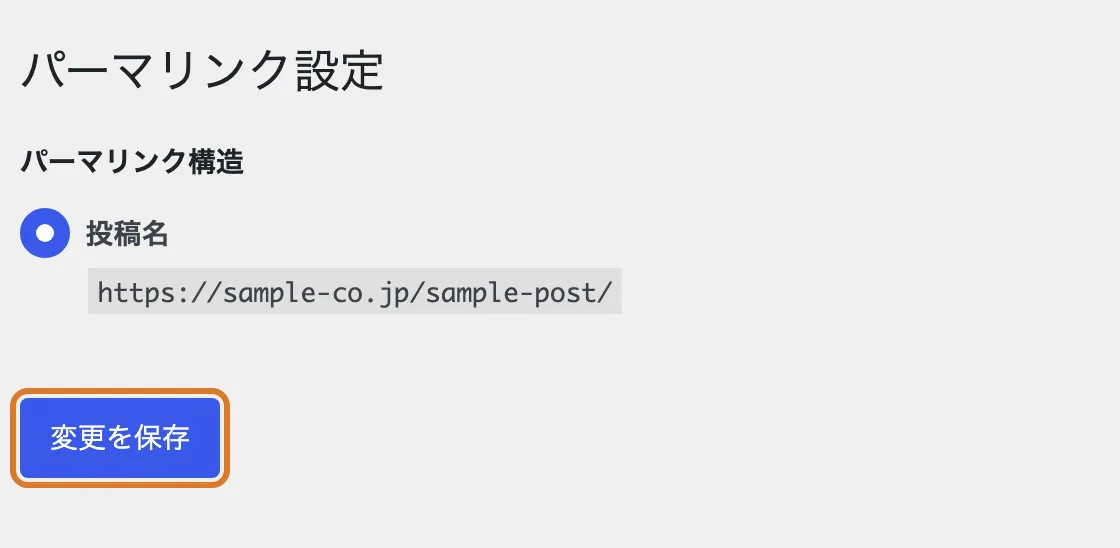
WordPressの管理画面の設定 → パーマリンクを開き、何も変えずに変更を保存を押します。
知らないサイトに飛ばされる、知らないページができている
乗っ取りの疑い
パスワードの変更や、書き換えられたファイルの確認が必要です。すぐに専門の会社への相談をおすすめします。
直したはずなのに、表示が変わらない
ブラウザに保存されたデータの削除
ブラウザが前に見たページを覚えていることがあります。保存されたデータを消すか、別のブラウザで開いてみてください。
更新のあとの崩れは、どのプラグインを更新したかが分かれば、元に戻して直せることが多いです。戻し方はWordPressの更新ボタンが怖くて押せない。壊さずに更新する手順と、壊れた時の戻し方で説明しています。
パーマリンクは、ページのアドレスの形を決める設定です。WordPress公式の案内でも、ページが見つからないと出る時は、まずこの設定を保存し直す方法が紹介されています。サーバーを引っ越したあとにも起きやすい症状です。
知らないサイトに飛ばされる場合は、サイトが書き換えられているおそれがあります。気づいたら最初にやることは、WordPressが乗っ取られた?改ざんのサインと、すぐやる4つの対処にまとめています。
表示されない時の作業には、WordPressの管理画面やブラウザで済むものと、サーバーのファイルやデータベースに触るものがあります。後者は、間違えると別の所まで壊れてしまい、直すまでの時間がかえって長くなることがあります。
作業ごとに分ける
自分でも試せる作業
ブラウザやWordPressの管理画面で済む作業
WordPressの管理画面に入れる場合は、プラグインを1つずつ止めて確かめることもできます。
専門の会社に任せると安心な作業
サーバーのファイルやデータベースに触る作業
頼む時は、いつから、どの症状が出ているか、直前に何を変えたかを伝えると、話が早く進みます。
直ったあとは、同じことが起きないように、更新の前にバックアップを取ることや、ドメインとサーバーの期限を年に1回確かめることをおすすめします。今のサイトがどのくらい古くなっているかが気になる場合は、無料のサイト診断(約2分)で目安を確かめられます。サイトのアドレスを入れていただくと、WordPressのバージョンの古さ、暗号化(https)、表示の速さを調べ、結果はその場で画面に出ます。
直ったあとの今のサイトの状態を、無料で確かめませんか
サイトのアドレスを入れていただくと、WordPressのバージョンの古さ・暗号化(https)・表示の速さを調べ、保守を続けるか、乗り換えるか、今のままで大丈夫かの目安をお伝えします。
次に読む