ドメインの期限が切れるとどうなる?切れる前に、自社の期限と自動更新を確かめる方法
VIEW MORE
この記事の要点
こんな人向け
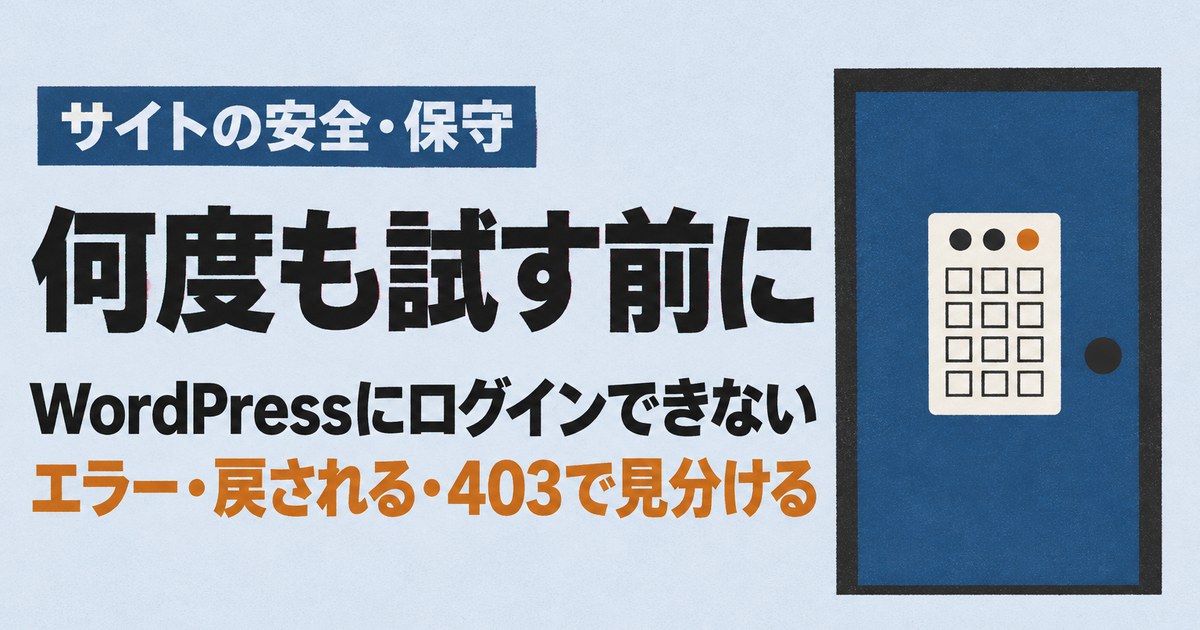
WordPressにログインできない原因は、いくつもあります。ただ、ログインしようとした時に画面に何が出るかを見ると、原因のある場所はかなり絞れます。この記事では、症状を次の3つに分けて説明します。
ログインできない時の症状と、原因のある場所
1エラーの文が出る
2ログイン画面に戻される
3ログイン画面が開かない
パスワードを何度も続けて試すのは、おすすめしません多くのレンタルサーバーやセキュリティのプラグインには、短い時間にログインの失敗が続くと、そのアクセスをしばらく止める機能があります。例えばエックスサーバーでは、この制限は24時間後に解除されます。入れ直しを繰り返すと、もともとの原因とは別に、この制限で入れなくなることがあります。2〜3回試して入れない時は、手を止めて、上の3つの症状のどれにあたるかを見てみてください。
どの症状でも、先に確かめておきたいのは、開いているアドレスです。WordPressのログイン画面は、ふつうはサイトのアドレスの後ろに /wp-login.php か /wp-admin を付けたものです。ただ、セキュリティのためにログイン画面のアドレスを変えているサイトもあります。制作会社にサイトを作ってもらった場合は、受け取った資料にログインのアドレスが書かれていないかを見てみてください。
なお、ログインした時に「このサイトで重大なエラーが発生しました」と出る場合は、ログインの問題ではなく、プラグインやPHPの不具合です。その時は「このサイトで重大なエラーが発生しました」の原因はプラグインが多い。WordPressを元に戻す3つの方法を参考にしてください。サイトそのものが表示されない時は、WordPressが表示されない!開かない・エラーが出る・見た目がおかしい、症状別の原因と直し方で、症状ごとに説明しています。
ログインのボタンを押したあと、入力欄の上に赤い枠で文が出る場合は、WordPressがログインを断った理由を知らせています。よく出る文と、その意味は次のとおりです。
| 画面に出る文(一部) | 意味 | 直し方 |
|---|---|---|
| 不明なユーザー名です | 入れたユーザー名が、このサイトにありません | ユーザー名の代わりに、登録したメールアドレスで試してみてください |
| ユーザー名 ○○ のパスワードが間違っています | ユーザー名は合っていて、パスワードが違います | 大文字と小文字、全角と半角を確かめます。分からない時は再設定します |
| Cookie がブロックされているか、お使いのブラウザーで未対応のようです | ブラウザーの設定で、ログインに必要な情報が保存できません | ブラウザーの設定でCookieを許可するか、別のブラウザーで試してみてください |
画面の文は、WordPress 7.1 の日本語の表示で確かめています。バージョンによって言い回しが少し違うことがあります。
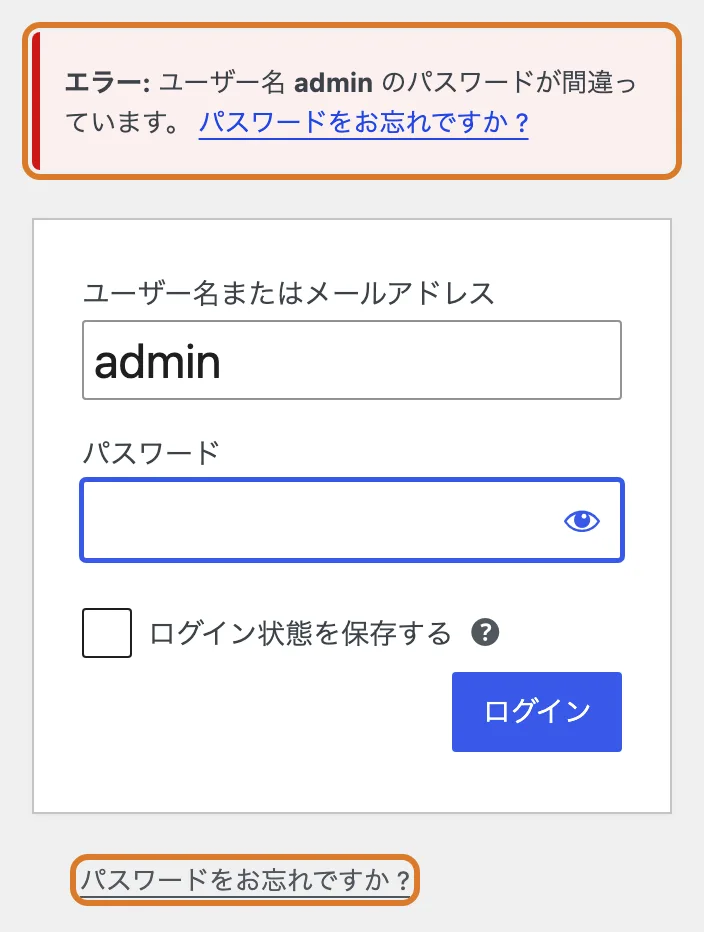
Cookieは、ブラウザーがサイトごとに覚えておく小さな情報です。WordPressは、ログインしたことをCookieで覚えているため、Cookieが使えないとログインできません。
パスワードが分からない時は、ログイン画面の下にあるパスワードをお忘れですか ?を押します。ユーザー名か、登録したメールアドレスを入れると、再設定のためのリンクがメールで届きます。WordPress公式の案内でも、これが一番簡単な方法とされています。
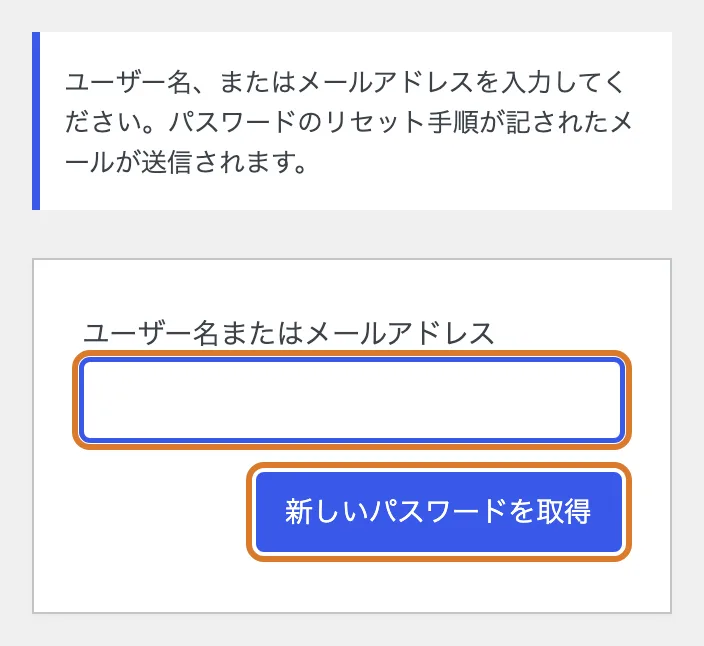
ただ、サイトのメールの設定によっては、このメールが届かないことがあります。その時は「メールを送信できませんでした。サイトのメール送信が正しく設定されていない可能性があります」と出ることがあります。迷惑メールのフォルダに入っていないかも確かめてみてください。
ファイルやデータベースを書き換える再設定は、慎重にメールが届かない時は、サーバーの管理画面からデータベースを直接書き換える方法や、ファイルに書き足す方法もあります。WordPress公式の案内でも紹介されていますが、間違えるとサイト全体が動かなくなることがあり、元に戻すにも知識が必要です。不安な場合は無理をせず、専門の会社にご相談ください。他に管理者のアカウントを持っている人がいれば、その人に再設定してもらうのが一番安全です。
ユーザー名とパスワードを入れてボタンを押したのに、エラーも出ずにログイン画面に戻ってしまう場合があります。この症状は、パスワードの違いではなく、ログインした状態を覚えておく仕組みか、サイトのアドレスの設定に原因があることが多いです。
ブラウザーに古いCookieやページの控えが残っていると、ログインしても古い状態のまま表示されることがあります。次の順に試してみてください。
シークレットウィンドウや別のブラウザーでログインできた場合は、いつものブラウザーに残った情報が原因です。
WordPressには、設定 → 一般に、WordPress アドレス (URL)とサイトアドレス (URL)という2つの欄があります。ここが実際のアドレスと食い違っていると、ログインしたあと別のアドレスに移され、ログインしていない状態に戻ってしまうことがあります。サイトを https にした直後や、サーバーやドメインを引っ越した直後によく起きます。
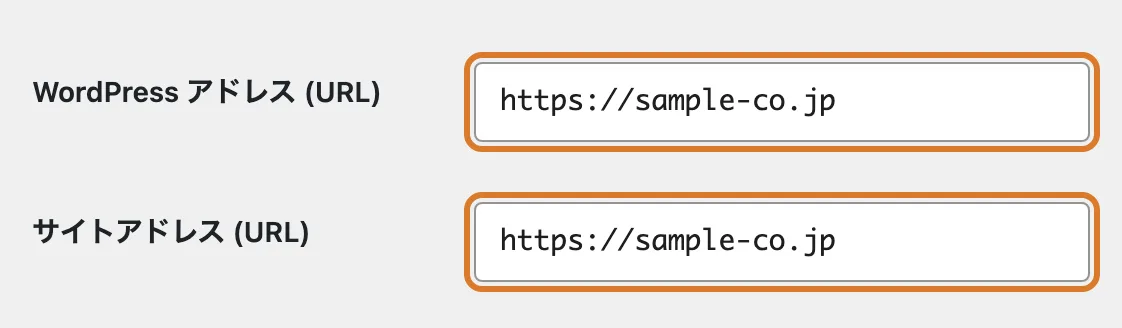
ログインできない状態では、この欄をWordPressの管理画面から直せません。サーバーにある wp-config.php というファイルに設定を書き足して直す方法があり、WordPress公式の案内でも紹介されています。ただ、ファイルを書き換える作業なので、慣れていない場合は専門の会社に任せると安心です。
セキュリティやキャッシュ(ページの控えを作って表示を速くする仕組み)のプラグインを入れた直後や、更新した直後から戻されるようになった場合は、そのプラグインが原因のことがあります。プラグインを止めて確かめる方法は、「このサイトで重大なエラーが発生しました」の原因はプラグインが多い。WordPressを元に戻す3つの方法で、ファイルからプラグインを止める手順として説明しています。
ログイン画面そのものが開かず、「403 Forbidden」や「アクセスが拒否されました」のような画面が出る場合は、サーバー会社の機能か、プラグインがログインの入り口を閉じていることが多いです。どちらも、勝手にログインしようとする攻撃からサイトを守るための仕組みです。
403とはページを開こうとした時に、サーバーが返す番号の一つです。403は「ページはあるけれど、このアクセスには見せない」という意味で、アクセスの制限にかかった時によく出ます。ページが見つからない時の404とは違います。
多くのレンタルサーバーには、WordPressのログインを守る機能があります。例えばエックスサーバーの「WordPressセキュリティ設定」には、次のような機能があります。
| 機能の名前 | 何を制限するか | ログインできなくなる場面 |
|---|---|---|
| 国外アクセス制限 | 海外からの、ダッシュボード(WordPressの管理画面とログイン画面)へのアクセス | 海外にいる時や、海外を通る通信(VPNなど)を使っている時 |
| ログイン試行回数制限 | 短い時間に、続けてログインに失敗したアクセス | パスワードを何度も間違えた時。制限は24時間後に解除されます |
| IPアドレス制限 | 許可したIPアドレス(通信元を見分ける番号)以外からの、ダッシュボードへのアクセス | 会社の外や、許可していない回線から開いた時 |
機能の名前と中身は、エックスサーバーの公式マニュアルによります(2026年11月時点)。他のサーバー会社にも、名前は違っても似た機能があります。
こうした制限は、サーバーの管理画面で一時的に止めたり、許可するアドレスを足したりできます。ただ、止めたままにするとサイトが攻撃を受けやすくなるので、ログインできたら元に戻しておくと安心です。設定の場所が分からない時は、サーバー会社の案内を見るか、問い合わせてみてください。
セキュリティのプラグインにも、同じような機能があります。例えば、日本でよく使われているSiteGuard WP Pluginには、ログイン画面のアドレスを変える機能や、ログインに何度も失敗したアクセスをしばらく止める機能があります。アドレスを変えた場合は、元の /wp-login.php を開いても画面が出なくなります。
プラグインでログインを守る方法は手軽ですが、プラグインを増やすほど、更新の手間と、プラグイン自体に脆弱性が見つかる危険も増えます。ログインを守る対策の全体は、WordPressのセキュリティ設定はどこまで自社で?管理画面とサーバーで固める10の対策で説明しています。弊社では、プラグインを足さずにログインを守る設定のご相談もお受けしています。
次のような様子がある場合は、パスワードの入れ間違いではなく、他人にログインされて設定を変えられているおそれがあります。
この場合は、パスワードを変えるだけでは足りないことがあります。気づいた時に最初にやることは、WordPressが乗っ取られた?改ざんのサインと、すぐやる4つの対処で説明しています。
また、サイトを作った会社が管理者のアカウントを持っていて、自社では誰も管理者のログイン情報を持っていない、ということもあります。その会社と連絡がつかない場合は、ホームページの制作会社と連絡がつかない!WordPressサイトで先に確かめる4つの鍵を参考にしてください。
ログインできない時に、ブラウザーやWordPressのログイン画面だけで試せることは、自分でやってみて大丈夫です。一方で、サーバーのファイルやデータベースを書き換える作業は、間違えるとサイトが表示されなくなることがあります。
作業ごとに分ける
自分で試せる作業
ブラウザーとログイン画面で済む作業
ログイン試行回数の制限にかかることがあるので、何度も続けて試さないようにしてください。
専門の会社に任せると安心な作業
サーバーのファイルやデータベースに触る作業
任せる場合も、パスワードはチャットやメールの本文に書かず、相手の会社の決まった方法で伝えると安心です。
サイト全体が今のままで大丈夫か、無料で確かめませんか
サイトのアドレスを入れていただくと、WordPressのバージョンの古さ・暗号化(https)・表示の速さを調べ、保守を続けるか、乗り換えるか、今のままで大丈夫かの目安をお伝えします。
次に読む