WordPressの保守は何をする?定期作業とトラブル対応、保守に入らない作業まで一覧で解説
VIEW MORE
この記事の要点
こんな人向け
セキュリティ対策と聞くと、専用のソフトや高いサービスを思い浮かべる方も多いかもしれません。ですが、会社やお店のWordPressサイトが乗っ取られるきっかけで多いのは、古いままのプラグインと弱いパスワードです。WordPress公式のセキュリティの案内でも、警察庁の改ざん対策の案内でも、最初に挙げられているのは更新とパスワードの管理です。
そこでこの記事では、中小企業のサイトでまずやっておきたい対策を10個に絞りました。下の表は、それぞれ費用がかかるか、自社でできるかの目安です。
| 対策 | 費用 | 自社でできるか |
|---|---|---|
| 1 管理者のパスワード | かかりません | ○WordPressの管理画面で変えられます |
| 2 二段階認証 | かかりません | △プラグインで付けられます。プラグインを増やしたくない場合は、専門の会社にご相談ください |
| 3 ログインの回数制限 | 契約に含まれることが多いです | ○サーバー会社の機能を確かめるだけで済むことが多いです |
| 4 管理者の人数と権限 | かかりません | ○ユーザー一覧で整理できます |
| 5 WordPress・テーマ・プラグインの更新 | 作業の手間がかかります | △戻し方が分かっていれば自社でできます。止まると困るサイトは、任せると安心です |
| 6 使っていないプラグインの削除 | かかりません | ○役割が分からないものは、制作会社に確かめてから消すと安心です |
| 7 PHPのバージョン | 作業の手間がかかります | △確かめるのは自社でできます。切り替えは任せると安心です |
| 8 サーバーのセキュリティ機能 | 契約に含まれることが多いです | ○サーバー会社の管理画面で、有効かどうかを確かめられます |
| 9 バックアップと戻し方の確認 | 契約に含まれることが多いです | △取るのは自社でできます。戻す練習は任せても良いと思います |
| 10 改ざんに気づく仕組み | かかりません | ○無料のサービスで、定期的に確かめられます |
○は自社でできる目安、△は状況によって専門の会社に任せた方が良い目安です。サーバー会社の機能は、会社やプランによって含まれていない場合があります。
今のサイトがどのくらい危ないかを先に知りたい場合は、うちのサイトは大丈夫?WordPressの危険度チェックリストで点検できます。あちらは今の危険の度合いを点数で確かめる記事で、この記事は、これから何をどう設定していくかをご説明する記事です。
対策をしても、危険はゼロにはなりません10の対策を全て行っても、まだ誰も知らない脆弱性を突かれることはあります。対策でできるのは、入られる危険を減らすところまでです。それでも入られてしまった時に早く気づいて元に戻せるよう、バックアップと、改ざんに気づく仕組みも合わせて用意しておくと安心です。どちらも、この記事の後半の「被害に早く気づき、元に戻せるようにする」の章でご紹介しています。
WordPressのログイン画面は、サイトのアドレスの最後に wp-login.php を付けると、誰でも開けてしまいます。そのため、パスワードを次々に試す攻撃(総当たり攻撃)を受けやすい場所です。
警察庁は、パスワードを10文字以上にし、英字の大文字・小文字・数字・記号を混ぜること、他のサービスと使い回さないことを勧めています。パスワードは、WordPressの管理画面の ユーザー → プロフィール の下の方で変えられます。WordPressが作る長いパスワードをそのまま使い、パスワード管理アプリに保存しておくと、覚えておく手間もかかりません。
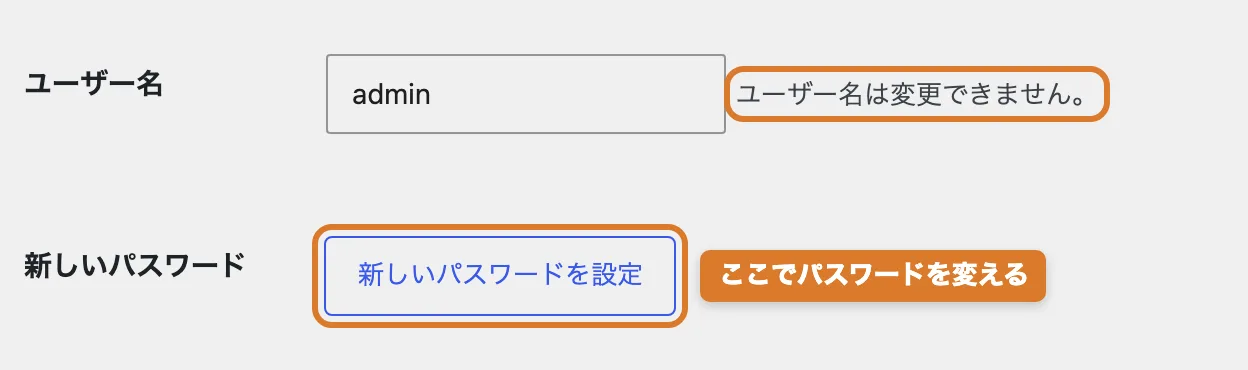
ログインのユーザー名が admin のような推測しやすい名前の場合は、それも見直しておくと安心です。WordPressでは、ユーザー名を後から変えられません。新しい名前で管理者を作り、そちらでログインできることを確かめてから、古いユーザーを削除する流れになります。削除する時に、そのユーザーの記事をどうするか聞かれますので、新しいユーザーに引き継ぐ方を選んでください。
二段階認証は、パスワードに加えて、スマホのアプリに出る6桁の数字などを入れないとログインできなくする仕組みです。万が一パスワードが漏れても、それだけではログインされにくくなります。警察庁も勧めていて、WordPress公式も、管理者の権限を持つ方には付けるよう案内しています。
ただ、WordPressの本体には二段階認証の機能がありません。付けるにはプラグインを足すのが一般的ですが、プラグインを1つ増やすと、そのプラグインに脆弱性が見つかる心配も1つ増えます。足す場合は、次のような順で考えるのがおすすめです。
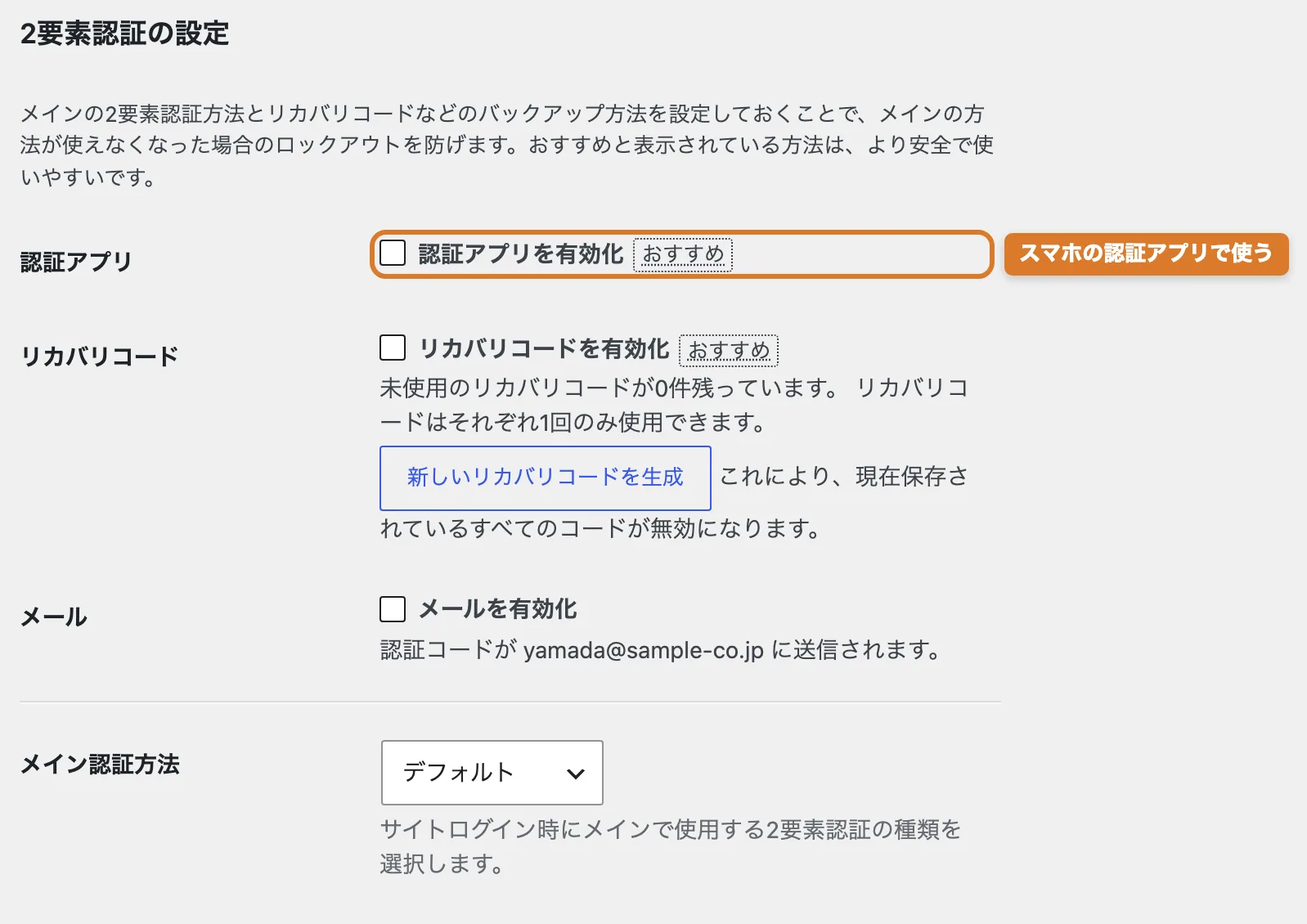
プラグインを増やしたくない場合は、弊社にご相談ください。プラグインを足さずに、サイトに合わせた形で二段階認証を入れることもできます。お問い合わせのページから、二段階認証の件とお書き添えのうえお送りください。
スマホをなくした時の備えも、一緒に用意しておきましょう二段階認証を付けたら、予備のコード(画面ではリカバリコード)を印刷するか、パスワード管理アプリに保存しておいてください。スマホの機種変更や紛失で、管理者が誰もログインできなくなることがあるためです。
総当たり攻撃では、何千回もログインを試されることがあります。WordPress公式の案内では、回数の制限はサーバー側でかけるのが望ましく、それが難しい場合にプラグインで制限する、という順で勧めています。まずは、契約しているサーバー会社の機能を確かめてみてください。
例えばエックスサーバーでは、サーバーパネルの WordPressセキュリティ設定 に、ログインに何度も失敗した相手をしばらく止める機能と、国外からWordPressの管理画面に入れないようにする機能があり、どちらも最初から有効になっています。他のサーバー会社にも似た機能があることが多いので、お使いのサーバー会社のマニュアルをご覧ください。
管理者の権限があると、プラグインを入れることも、他のユーザーを削除することもできます。管理者が多いほど、誰か1人のパスワードが漏れた時の被害が大きくなります。一度、WordPressの管理画面の ユーザー → ユーザー一覧 で、権限が管理者になっている方の人数を数えてみてください。
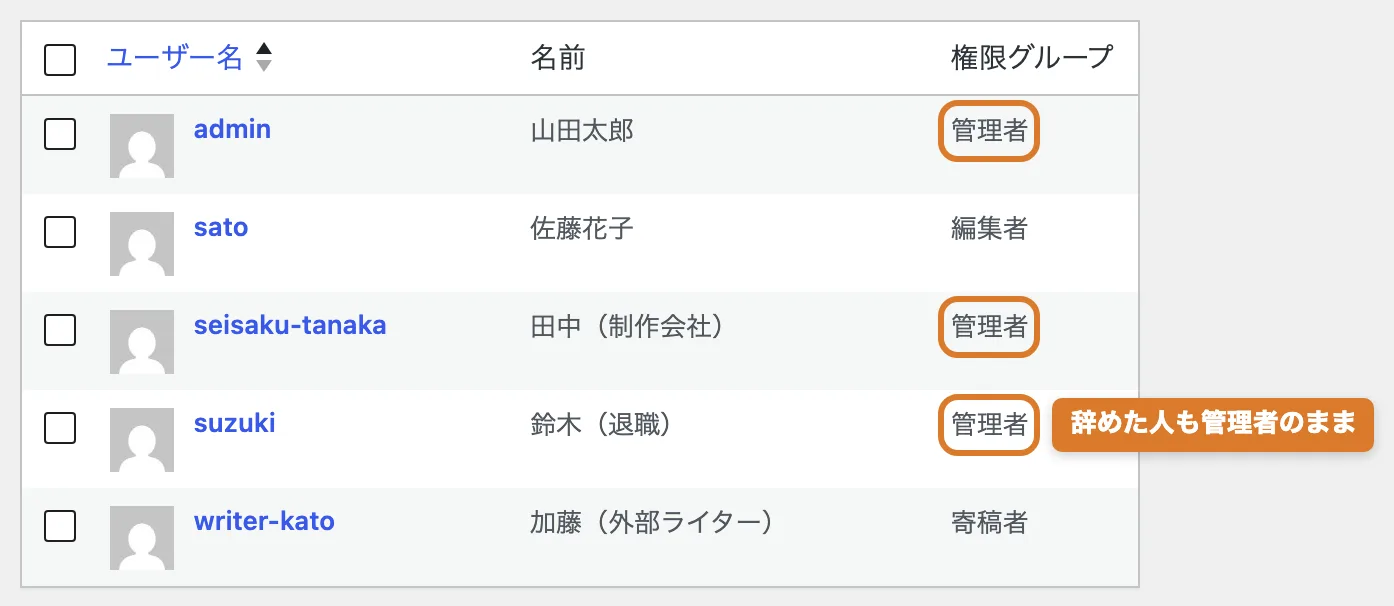
お仕事に合わせて、権限を小さくする
お知らせやブログを書いて公開する社員の方
編集者
記事とページを書いて公開できます。プラグインや設定には触れません。
原稿を書くだけで、公開は社内の方がする外部のライター
寄稿者
下書きは書けますが、公開はできません。
サイトの更新や設定を頼んでいる制作会社・保守会社
管理者(契約の間だけ)
契約が終わったら、早めにユーザーを削除するか、パスワードを変えておくと安心です。
退職した方、今はお付き合いのない外注先
削除しておくのがおすすめです
記事を他のユーザーに引き継いでから削除できます。
サイトを作った会社とすでに連絡がつかず、誰が管理者なのかも分からない場合は、先に管理者とサーバーの契約者を確かめておく必要があります。その手順はホームページの制作会社と連絡がつかない!WordPressサイトで先に確かめる4つの鍵でご紹介しています。
WordPressで見つかる脆弱性の多くは、プラグインにあります。脆弱性が見つかると、作者が修正した新しいバージョンを出し、WordPressの管理画面に更新のお知らせが出ます。ただ、サイトで更新を行うまでは、その修正はサイトに反映されません。
最も効果のある対策です。一方で、更新で表示が崩れることもあるため、つい後回しになりやすい対策でもあります。一度設定すれば終わるものではないので、誰が、どのくらいの間隔で更新するかを決めておくと続けやすくなります。例えば、月に1回、日にちを決めて ダッシュボード → 更新 を開くくらいの頻度から始めてみてください。
バックアップの取り方、1つずつ更新して表示を確かめる順番、うまくいかなかった時の戻し方は、WordPressの更新ボタンが怖くて押せない。壊さずに更新する手順と、壊れた時の戻し方にまとめています。自動更新を使うかどうかについても、そちらでご説明しています。
停止しているだけのプラグインも、ファイルはサーバーに残っています。WordPress公式も、使っていないプラグインは削除するよう案内しています。テーマは、使っているテーマと、子テーマを使っている場合はその親テーマを残してください。
特に気を付けたいのは、何年も更新が止まっているプラグインです。使っていても、見つかった脆弱性が直されないまま残りやすいため、別のプラグインへの切り替えを検討されることをおすすめします。消して良いものの見分け方と、1つずつ停止して確かめる手順は、WordPressの使っていないプラグインを削除する手順と、消して良いものの見分け方でご紹介しています。
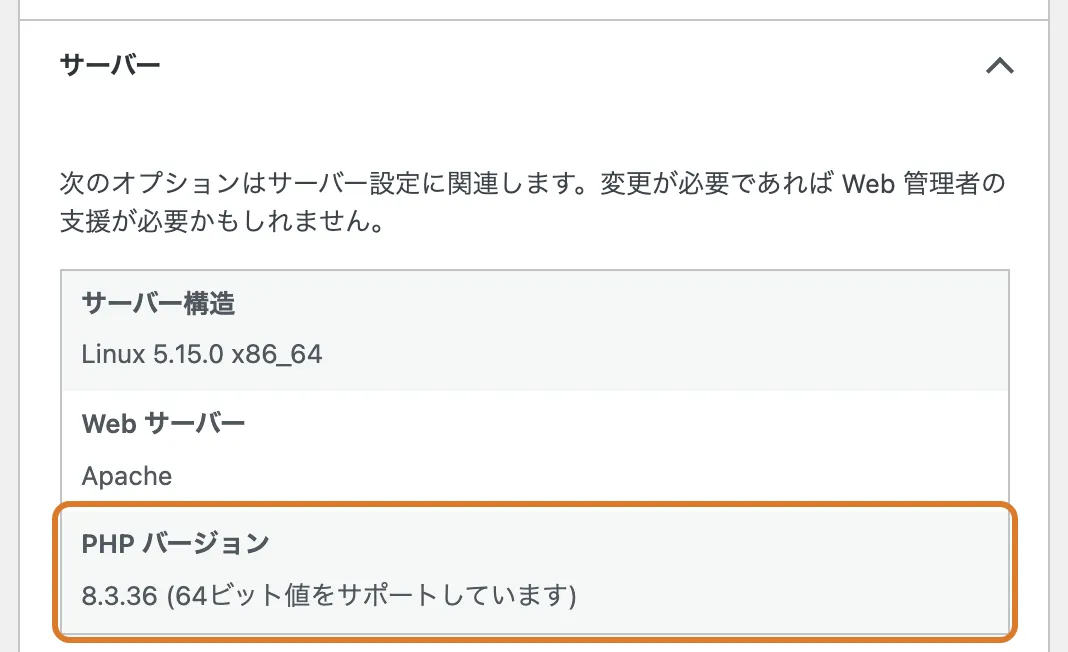
PHPは、WordPressを動かしているプログラム言語です。サポート期間が終わったバージョンは、脆弱性が見つかっても修正されません。PHP 8.2のサポートは2026年12月31日で終わるため、2026年11月時点では、8.3以上にしておくのが目安です。WordPress公式も8.3以上を推奨しています。
今のバージョンは、WordPressの管理画面の ツール → サイトヘルス の 情報 のタブで、サーバー を開くと確かめられます。8.2以下だった場合の進め方は、PHP 8.2のサポートは2026年12月31日で終了。WordPressサイトで期限までにやることで順にご説明しています。切り替えると画面が表示されなくなることもあるため、止まると困るサイトは、専門の会社に任せていただく方が安心です。
セキュリティのプラグインは、更新の代わりにはなりませんセキュリティのプラグインは、ログインの回数を制限したり、怪しいアクセスを止めたりするためのものです。古いプラグインの脆弱性そのものを直すことはできません。プラグインを入れたことで安心してしまい、更新が止まっているサイトも少なくありません。セキュリティのプラグインも1つのプラグインですので、入れた後も更新を続けてください。
レンタルサーバーには、契約の中にセキュリティの機能が含まれていることが多くあります。WordPressに届く前に、サーバーの入口で怪しいアクセスを止める仕組みで、WordPress公式もこの形を勧めています。
WAF(ワフ)は、サイトの脆弱性を狙った怪しい通信を見分けて止める仕組みです。警察庁の改ざん対策の案内でも、WAFのような製品の導入が挙げられています。エックスサーバーの場合は、サーバーパネルの WAF設定 で、防ぐ攻撃の種類ごとに有効と無効を選べます。
エックスサーバーのマニュアルにも、WAFで全ての不正なアクセスを防げるわけではなく、更新などと合わせて使うよう書かれています。また、有効にすると、まれにお問い合わせフォームの送信など、正しい操作まで止まってしまうことがあります。有効にした日を控えておくと、不具合が出た時に原因を見つけやすくなります。
サーバー会社の管理画面に入れるかも、確かめておくと安心ですサーバーの機能を確かめるには、サーバー会社の管理画面のログイン情報が必要です。制作会社が契約していて、自社では入れないことも多いため、この機会に、どなたが入れるのかを確かめておくことをおすすめします。
ここからの2つは、入られる危険を減らす対策ではありません。それでも被害が起きてしまった時に、早く気づいて元に戻すための備えです。
多くのレンタルサーバーには、毎日自動でバックアップを取る機能があります。ただ、バックアップがあることと、実際に元に戻せることは別です。WordPress公式も、データベースを含めて定期的にバックアップを取り、数日前の分まで残しておくよう案内しています。乗っ取りに気づくのが遅れると、前の日のバックアップにも、すでに不正なファイルが入っていることがあるためです。
元に戻せると言えるのは、3つが揃った時
1つでも欠けると、いざという時に戻せないことがあります
年に1回ほど、保守会社に試しに戻してもらうか、サーバー会社の戻し方の手順に目を通しておくと、いざという時にも慌てずに済みます。
検索結果から開いた時だけ別のサイトに飛ばすなど、いつもの開き方では気づきにくい改ざんもあります。気づくための仕組みは、無料のものでも用意できます。
おかしな所を見つけた時は、慌てて消さずに、画面を記録してからサーバー会社と制作会社にご連絡ください。その手順はWordPressが乗っ取られた?改ざんのサインと、すぐやる4つの対処でご紹介しています。
10の対策には、一度設定すれば済むものと、毎月や毎年続けていくものがあります。行う時期で並べると、次のようになります。
10の対策を、行う時期で並べる
1まず一度
2毎月
3年に1回
毎月や毎年の作業を自社で受け持つか、専門の会社に任せるかは、サイトが止まった時にどれだけ困るかで決めるのがおすすめです。専門の会社に保守を頼むと、毎月の更新やPHPの切り替え、問題が起きた時に元に戻す作業まで任せられます。
サイトの状態で分ける
自社でできます
止まっても、すぐには困らないサイト
担当の方を決めて、上の作業を続けていただければ大丈夫です。
専門の会社に任せると安心です
止まると売上や信用に関わるサイト
任せる場合も、管理者のアカウントとパスワードは、自社でも持っておくと安心です。
自社で続けられる状態なのか、保守を頼むか乗り換えた方が良いのかで迷われた時は、無料のサイト診断(約2分)で目安を確かめられます。サイトのアドレスを入れていただくと、WordPressのバージョンの古さ、暗号化(https)、表示の速さを調べ、結果はその場で画面に出ます。今のままで大丈夫、という結果になることもあります。
自社で続けるか任せるか、まずは無料で確かめてみませんか
サイトのアドレスを入れていただくと、WordPressのバージョンの古さ・暗号化(https)・表示の速さを調べ、保守を続けるか、乗り換えるか、今のままで大丈夫かの目安をお伝えします。
次に読む