
WordPressの保守を自分でやる時の、月1回の点検の手順。管理画面だけで済む作業に絞りました
VIEW MORE
この記事の要点
こんな人向け
この記事で説明する戻し方は、WordPressの管理画面に入れる時に使える方法です。まずは今のサイトの様子を見て、最初にやることを確かめてください。
| サイトの様子 | 最初にやること |
|---|---|
| 管理画面に入れて、表示やフォームの一部だけがおかしい | この記事の方法で、更新したプラグインだけを前のバージョンに戻します。他のプラグインやページの中身はそのままです |
| 重大なエラーの表示が出て、管理画面に入れない | 先に、原因のプラグインを止めます。管理画面に入れるようになってから、この記事の方法で戻します |
| メンテナンス中の表示が出たまま消えない | 更新が途中で止まっています。WordPress公式の案内では、サーバーに残った .maintenance というファイルを消して、更新をやり直します |
重大なエラーの表示が出た時の、プラグインの止め方は、「このサイトで重大なエラーが発生しました」の原因はプラグインが多い。WordPressを元に戻す3つの方法で説明しています。
WordPressには、更新の失敗に備えた仕組みが2つあります。1つは、手動の更新が途中で失敗した時に、元のバージョンに戻す仕組みです(2023年のWordPress 6.3から)。もう1つは、プラグインの自動更新のあとにサイトが動かなくなるほどのエラーが出た時に、前のバージョンに戻す仕組みです(2024年のWordPress 6.6から)。2026年11月24日時点の最新のWordPress 7.1.5には、どちらも入っています。
ただ、WordPressの開発チームの説明では、1つ目の仕組みは、更新が成功した後に前のバージョンへ戻すためのものではないとされています。更新はうまくいったのに表示が崩れた、という時は、自分で戻すことが必要です。
戻す作業そのものは数分で終わります。ただ、戻した後に別の問題が出た時に、すぐ今の状態に戻れるよう、先に次の3つを控えておくと安心です。
戻す前に控えておくこと
ファイルとデータベースのバックアップ
WordPressも、古いバージョンを入れる画面で、先にバックアップを取るよう案内しています。
今と、前のバージョンの番号
プラグインの一覧で、今のバージョンを控えます。更新前の番号は、更新のメールや、作った人の変更履歴で分かります。
おかしくなった所
どのページの、どの部分がおかしいかを控えます。戻した後に、同じ所で直ったかを確かめられます。
バックアップの取り方と、そのバックアップで本当に戻せるかの確認は、WordPressのバックアップ、取ったつもりでは戻せません。復元まで考えた取り方で説明しています。
ネット販売や予約のプラグインは、戻すと動かなくなることがありますネット販売や予約のプラグインは、注文や予約の記録をサイトの中に保存しています。こうしたプラグインは、更新の時に、その記録の保存のしかたを新しいバージョンに合わせて変えることがあります。その後でプラグインだけを前のバージョンに戻すと、前のバージョンでは記録を正しく読めず、動かなくなることがあります。こうしたプラグインは、戻す前に作った会社の案内を確かめるか、専門の会社に相談してみてください。
WordPressには、同じプラグインのファイル(ZIP形式)をアップロードすると、今入っているものと入れ替える機能があります。前のバージョンのファイルを使えば、プラグインを増やさずに戻せます。
この機能は、2020年に出たWordPress 5.5から入っています。それより古いWordPressでは、同じファイルをアップロードしても入れ替えられません。管理画面の左下やダッシュボード → 更新の画面で、今のバージョンを確かめてから進めてください。5.5より古い場合は、プラグインを戻すより先に、WordPress本体の更新を考える必要があります。
WordPress公式のプラグインのページを開きます
日本語のプラグインのページ(ja.wordpress.org/plugins/)で、戻したいプラグインの名前を検索して開きます。
詳細を表示のタブを押します
ページの上の方に、詳細やレビューと並んでいます。
下の方の以前のバージョンで、戻したい番号を選びます
選ぶ欄の初めには開発バージョンが出ています。これは選ばずに、戻す前に控えておくことの章で控えた、更新前の番号を選んでください。番号の後ろに rc や beta が付いたものは試験用のバージョンなので、選ばないようにします。
ダウンロードを押します
パソコンにZIP形式のファイルが保存されます。ファイルは開かずに、そのまま使います。
このページには、以前のバージョンは安全ではなかったり、安定していない可能性があり、本番のサイトでの使用はおすすめしない、という注意が書かれています。戻すのは直ったバージョンが出るまでの間だけ、と考えておくと安心です。
プラグイン → プラグインを追加を開きます
WordPressのバージョンによっては、新規追加という名前になっています。
画面の上のプラグインのアップロードを押します
ファイルを選ぶ欄が出ます。
ダウンロードしたファイルを選び、今すぐインストールを押します
同じプラグインが入っているので、プラグインはインストール済みです。という画面に変わります。
今のものと、アップロードしたものを見比べます
現在とアップロード済みの2列の表で、バージョンの番号が並びます。アップロードした方の番号が、戻したい番号になっているかを確かめます。
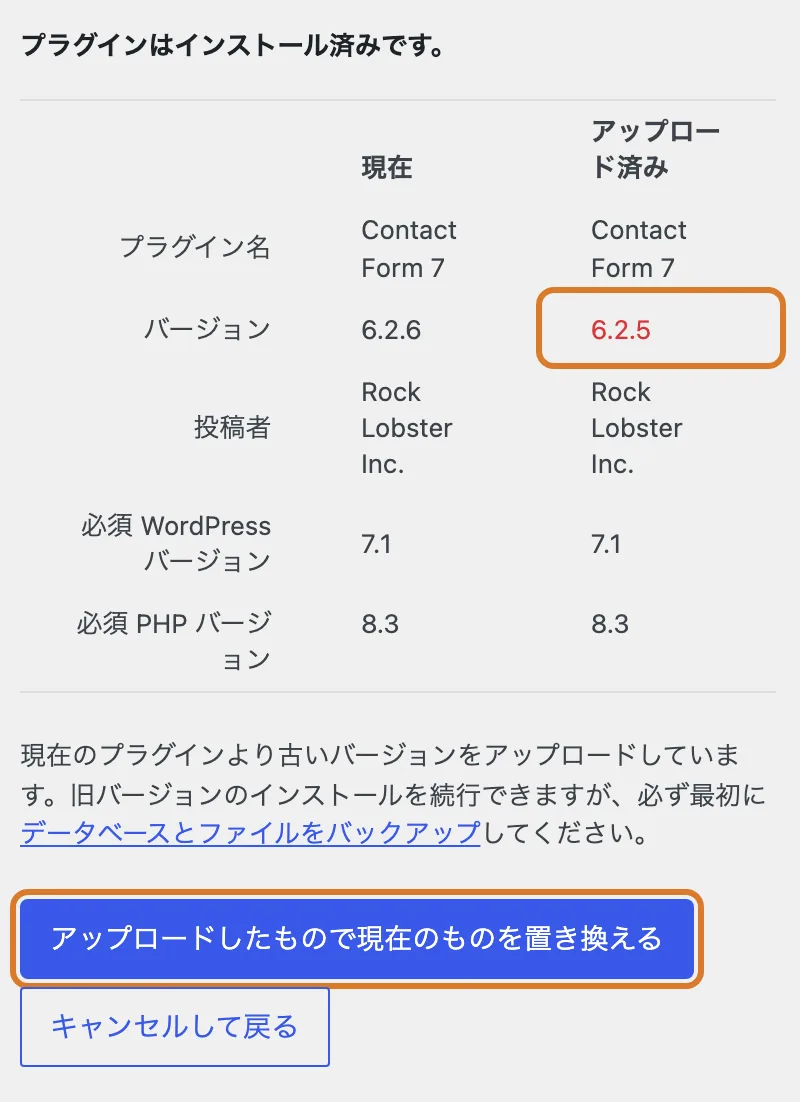
アップロードしたもので現在のものを置き換えるを押します
プラグインのダウングレードが完了しました。と出れば、前のバージョンに戻っています。
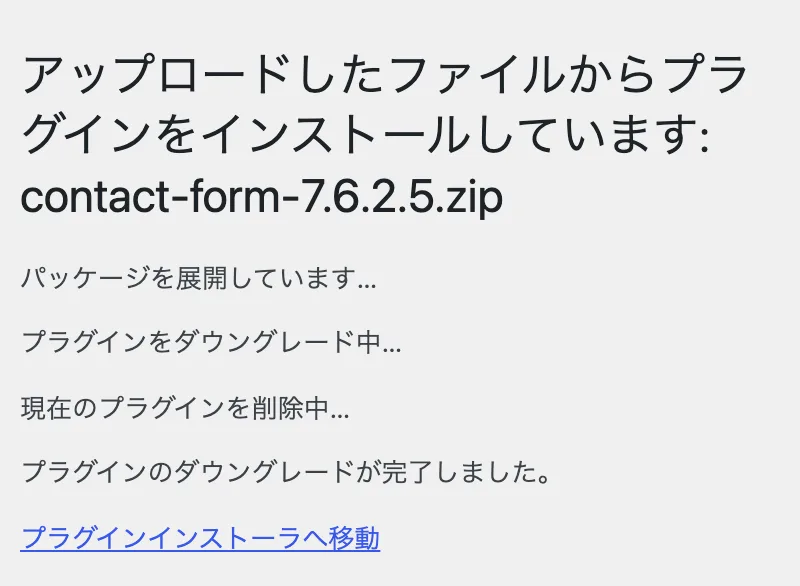
古いバージョンを入れる時は、比べる表の下に、データベースとファイルを先にバックアップするよう注意が出ます。戻す前にバックアップを取っていれば、そのまま進んで大丈夫です。
入れ替えられない時は、理由が画面に出ます前のバージョンが、今のWordPressやPHP(WordPressを動かしているプログラム言語)に合わない時は、プラグインの更新ができません、という表示と理由が出ます。この時は無理に進めず、別の番号を選ぶか、専門の会社に相談してみてください。
ライセンスを買って使っている有料のプラグインは、WordPress公式のページには載っていません。作った会社のお客様向けのページから、前のバージョンのファイルを手に入れられることがあります。手に入れた後の入れ替えの手順は、上と同じです。
前のバージョンに戻す専用のプラグインもあります。よく使われているのが、20万以上のサイトで使われている WP Rollback です(2026年11月24日時点)。入れると、プラグインの一覧に戻すためのリンクが出て、戻したいバージョンを選ぶだけで入れ替えられます。
| 比べること | 標準の機能 | WP Rollback |
|---|---|---|
| プラグインを増やすか | 増やしません | 1つ増えます |
| 手間 | ファイルをダウンロードして、アップロードします | 一覧のリンクから、番号を選ぶだけです |
| 有料のプラグイン | 作った会社からファイルを手に入れれば戻せます | 無料のものでは戻せません |
| 今のものとの見比べ | 入れ替える前に、番号を表で見比べられます | 選ぶ画面で、番号の一覧から選びます |
WP Rollback の内容は、WordPress公式のプラグインのページ(バージョン3.4.0、2026年11月11日更新)によります。
WP Rollback の公式の説明でも、本番のサイトでいきなり戻すことは勧めておらず、先にテスト用のサイトで試し、バックアップを用意するよう書かれています。どちらの方法でも、この記事の前半の戻す前に控えておくことの章の準備は、同じように必要です。
戻すためだけに、プラグインを増やす必要はありませんプラグインを増やすほど、更新の手間と、そのプラグイン自体に脆弱性(プログラムの欠陥で、悪用されるおそれのあるもの)が見つかる危険も増えます。たまにしか戻さないのであれば、標準の機能で戻せます。WP Rollback を入れた場合も、使い終わったら無効化して削除しておくと安心です。
前のバージョンに戻したら、まずおかしくなっていた所を開いて、直ったかを確かめます。直っていたら、次の3つを進めておくと、同じことが繰り返されずに済みます。
戻したプラグインの自動更新を止めます
自動更新が有効のままだと、次の自動更新で、また同じ新しいバージョンに上がることがあります。プラグイン → インストール済みプラグインの一覧で、そのプラグインの行の自動更新を無効化を押して、手動に戻します。
社内で、そのプラグインを更新しないよう伝えます
一覧には更新の案内が出たままになります。他の人が更新を押してしまわないよう、更新を止めている理由と、戻した日を共有しておきます。
直ったバージョンが出たら、更新し直します
プラグインのページの変更履歴で、不具合が直ったかを確かめます。直っていたら、バックアップを取ってから更新し、同じ所を開いて確かめます。
新しいバージョンには、不具合の修正だけでなく、脆弱性の修正が入っていることもあります。前のバージョンのまま長く置くと、その脆弱性が残ったままになります。数週間たっても直ったバージョンが出ない時は、同じ働きをする別のプラグインに替えることも考えてみてください。
自動更新の設定の場所と、自動にするもの・手動に残すものの分け方は、WordPressの自動更新のデメリットは、壊れても気づきにくいこと。オンにして良いものの見分け方と設定場所で説明しています。次からの更新を安全に進める手順は、WordPressの更新ボタンが怖くて押せない。壊さずに更新する手順と、壊れた時の戻し方をご覧ください。
一般的なプラグインを、管理画面から前のバージョンに戻すことは、手順どおりに進めれば自社でもできます。一方で、ネット販売や予約のプラグインを戻す作業や、戻しても直らない時の原因の調査は、サイトの中身に触るので、慣れていないと時間がかかります。
作業ごとに分ける
自社でできる作業
管理画面で、手順どおりに進められる作業
どれも、バックアップがあれば元の状態に戻せる作業です。
専門の会社に任せると安心な作業
注文の記録やサーバーに触る、見極めが必要な作業
保守の契約では、更新の前後の確認や、不具合が出た時の戻す作業まで任せられることが多いです。
今のサイト全体が古くなっていないかが気になる場合は、無料のサイト診断(約2分)で、WordPressのバージョンの古さなどから、保守を続けるか、乗り換えるか、今のままで大丈夫かの目安を確かめられます。
プラグインの不具合が続く前に、サイト全体の状態を無料で確かめませんか
サイトのアドレスを入れていただくと、WordPressのバージョンの古さ・暗号化(https)・表示の速さを調べ、保守を続けるか、乗り換えるか、今のままで大丈夫かの目安をお伝えします。
次に読む